 Kosken
Configuración del espacio de trabajo
Las pestañas General, LLM, Uso y Seguridad de Configuración: el nombre y la dirección, el uso del modelo, el acceso de soporte y el SSO.
En esta página
Después de leer esta guía, puedes cambiar el nombre y la dirección de tu espacio de trabajo, leer su uso del modelo, dar a soporte una vista con límite de tiempo y configurar el inicio de sesión único.
Abrir Configuración
Abre el menú de la cuenta arriba a la derecha y selecciona Configuración. Solo los propietarios pueden cambiar la configuración. Los demás miembros ven la página con el texto Solo los propietarios pueden cambiar la configuración.
La página tiene seis pestañas: General, Dominios, LLM, Uso, Seguridad y Datos. Las guías Dominios y Tus datos explican las pestañas Dominios y Datos.
General
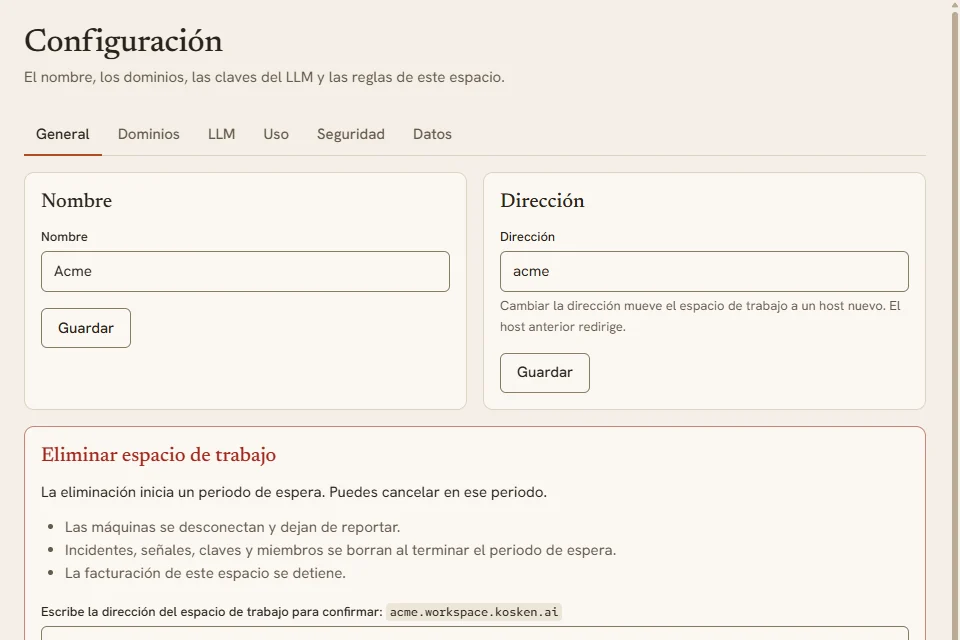
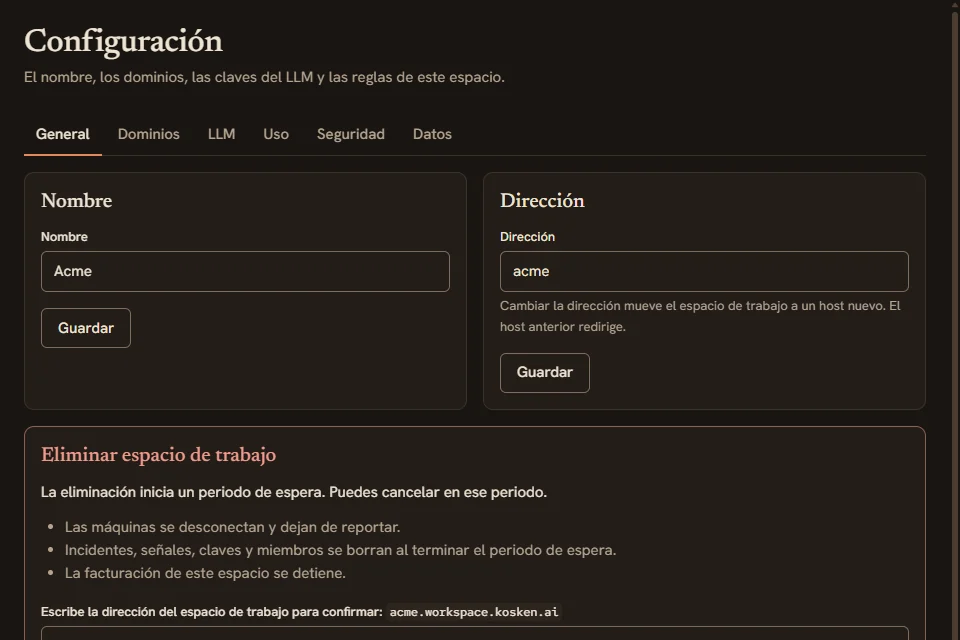
- Nombre
- El nombre que las personas ven en el selector de espacios de trabajo y en los correos de invitación. Escríbelo y selecciona Guardar.
- Dirección
- El subdominio del espacio de trabajo, por ejemplo
acmeenacme.workspace.kosken.ai. Escribe uno nuevo y selecciona Guardar.
Una dirección nueva mueve el espacio de trabajo a un host nuevo. El host anterior redirige al nuevo durante 30 días. Puedes cambiar la dirección 2 veces en 30 días. Consulta Espacios de trabajo para las reglas de una dirección.
La tarjeta Eliminar espacio de trabajo está al final de esta pestaña. Consulta Eliminar el espacio de trabajo.
LLM
Esta pestaña guarda las claves del modelo del espacio de trabajo y el modelo de cada rol. Consulta Tu clave del modelo de IA.
Uso
Esta pestaña muestra cuántos tokens del modelo usó el espacio de trabajo.
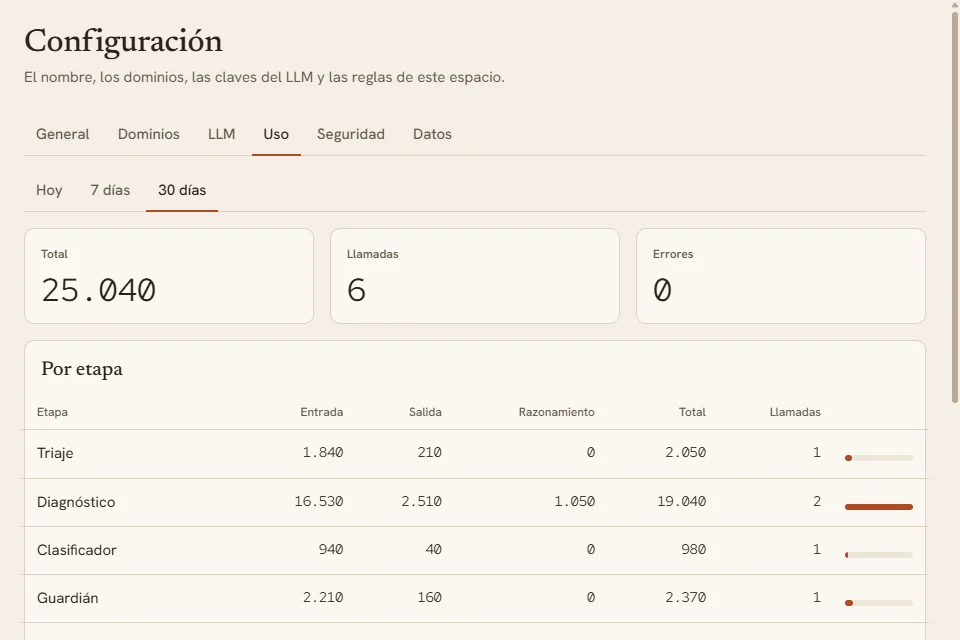
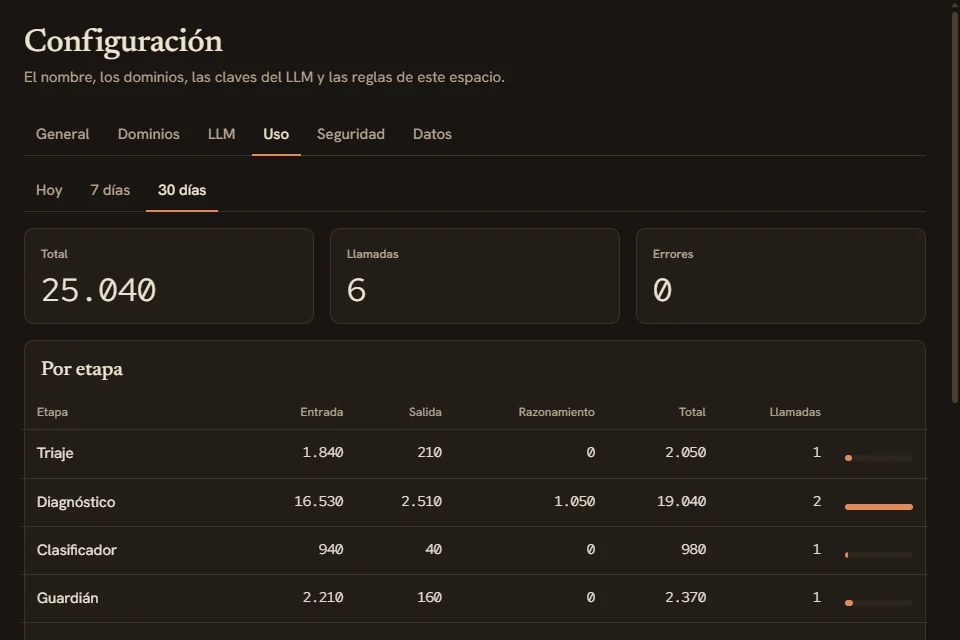
- Selecciona un periodo: Hoy, 7 días o 30 días. La pestaña empieza con 7 días.
- Lee los totales: tokens Total, Llamadas y Errores.
- Lee las tablas: Por etapa, Por modelo, Por proveedor, Por rol y Por día.
El total es entrada más salida. Los tokens de razonamiento forman parte de la salida. Kosken guarda solo los recuentos, nunca el texto de una llamada. Tu proveedor te cobra los tokens. Cuando el espacio de trabajo no hizo llamadas al modelo en el periodo, la pestaña dice Sin uso de IA en este periodo.
Seguridad
Acceso de soporte
Da al equipo de soporte de Kosken una vista de solo lectura de tu espacio de trabajo por un tiempo limitado. Cada lectura se registra.
- En Horas, escribe la duración del acceso. El valor por defecto es 24. El máximo es 72.
- Selecciona Dar acceso.
La tarjeta lista cada acceso con la hora en que termina. Para terminar un acceso antes, selecciona Revocar.
Inicio de sesión único
Conecta el proveedor de identidad de tu empresa, con OIDC o SAML. Un espacio de trabajo puede tener hasta 5 conexiones.
- En la tarjeta Inicio de sesión único, escribe un Nombre para la conexión.
- En Protocolo, selecciona OIDC o SAML.
- Para OIDC, escribe el Emisor (una dirección
https), el ID de cliente y el Secreto de cliente. Para SAML, escribe la URL de metadatos (una direcciónhttps). - En Acceso por defecto, selecciona Lectura o Escritura. Una persona que inicia sesión con esta conexión pasa a ser miembro con este acceso.
- Selecciona Agregar conexión.
Luego reclama y verifica el dominio de correo de tu empresa:
- En la tarjeta de la conexión, escribe el Dominio de correo, por ejemplo
example.com, y selecciona Reclamar dominio. - La tarjeta muestra un registro TXT: su nombre empieza con
_kosken-challenge.y su valor empieza conkosken-verify=. Publícalo en tu proveedor de DNS. - Selecciona Verificar con el nombre del dominio.
Un dominio verificado muestra una marca de verificación. Las personas con ese dominio ya pueden usar Continuar con SSO en la página Iniciar sesión. Consulta Iniciar sesión con inicio de sesión único.
- Probar
- Inicia tu sesión con la conexión. Prueba antes de hacerla obligatoria.
- Hacer obligatorio
- Las personas con un dominio verificado de la conexión deben iniciar sesión con inicio de sesión único. La contraseña, Google y Microsoft dejan de servirles. Esto necesita una prueba exitosa y un dominio verificado. Selecciona Dejar de exigir para deshacerlo.
- Eliminar
- Quita la conexión.
Antes de seleccionar Hacer obligatorio, comprueba que puedes iniciar sesión con la conexión. Si no, las personas de ese dominio, tú incluido, no pueden iniciar sesión.
¿Algo aquí no coincide con la app? Avísanos