 Kosken
Tareas
Corre chequeos de solo lectura en máquinas y envía instrucciones al agente con un horario, y revisa los trabajos que corren en las máquinas.
En esta página
Después de leer esta guía, puedes correr un chequeo o una instrucción al agente con un horario, revisar sus ejecuciones y ver todos los trabajos programados de tus máquinas en un calendario.
Crea una tarea
Necesitas acceso de escritura.
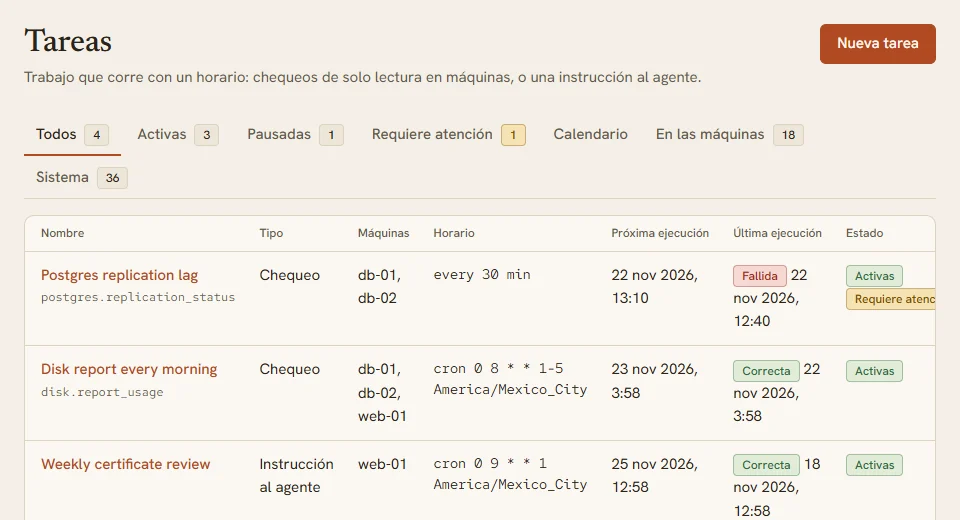
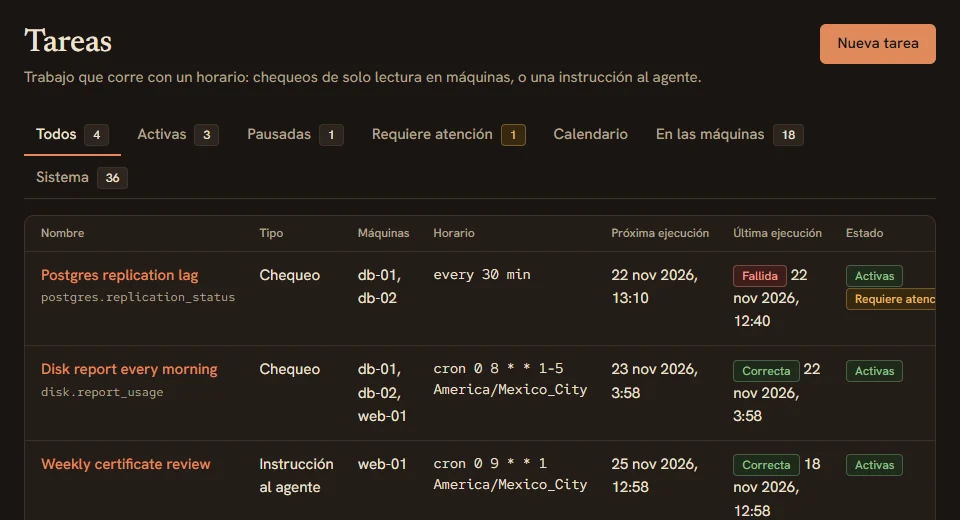
- Abre Tareas en el menú lateral.
- Haz clic en Nueva tarea.
- En la pestaña General, escribe un Nombre, elige el Tipo y elige las Máquinas.
- En la pestaña Qué hace, elige una Receta y sus Parámetros para un chequeo, o escribe la Instrucción para una instrucción al agente.
- En la pestaña Horario, elige cuándo corre.
- Haz clic en Guardar.
También puedes pedirle al agente en Preguntar que cree una tarea. El nombre de una tarea es único en el espacio de trabajo y tiene hasta 80 caracteres. Un espacio de trabajo tiene como máximo 50 tareas.
Chequeo o instrucción al agente
- Chequeo
- Corre una receta de solo lectura en 1 a 50 máquinas y no necesita aprobación. La lista solo tiene recetas de solo lectura. Escribe los Parámetros uno por línea, como
nombre=valor, por ejemplounit=nginx.service. Kosken rechaza parámetros que la receta no acepta en una máquina. - Instrucción al agente
- Envía el texto al agente del chat, como le escribes en Preguntar. Acepta una máquina o ninguna. Nombra otras máquinas en el texto. La instrucción tiene hasta 4000 caracteres. Corre como la persona que creó la tarea, con el acceso que esa persona tiene al momento de la ejecución. Cada cambio que pida el agente necesita igual la aprobación de una persona.
El horario
En Repetir, elige una de estas opciones:
- Expresión cron: cinco campos, minuto, hora, día del mes, mes y día de la semana. Por ejemplo,
0 9 1 * *corre a las 09:00 el día 1 de cada mes. Mientras escribes, el formulario muestra las próximas ejecuciones. - Cada N minutos: un número de Minutos, de 5 a 44640.
- Una sola vez: una Fecha y hora en el futuro. Después de su ejecución, la tarea queda en pausa.
Dos ejecuciones deben estar separadas por al menos 5 minutos. La Zona horaria se aplica a la expresión cron y a la fecha. Una tarea nueva empieza con la zona horaria de tu navegador.
La página de una tarea y sus ejecuciones
Haz clic en el nombre de una tarea para abrir su página. La tarjeta Qué hace muestra el tipo, las máquinas y la receta o la instrucción. Para una instrucción, Abrir el chat abre el chat donde escribe la tarea. La primera ejecución crea el chat. La tarjeta Horario muestra la Próxima ejecución, la Última ejecución y los Fallos seguidos.
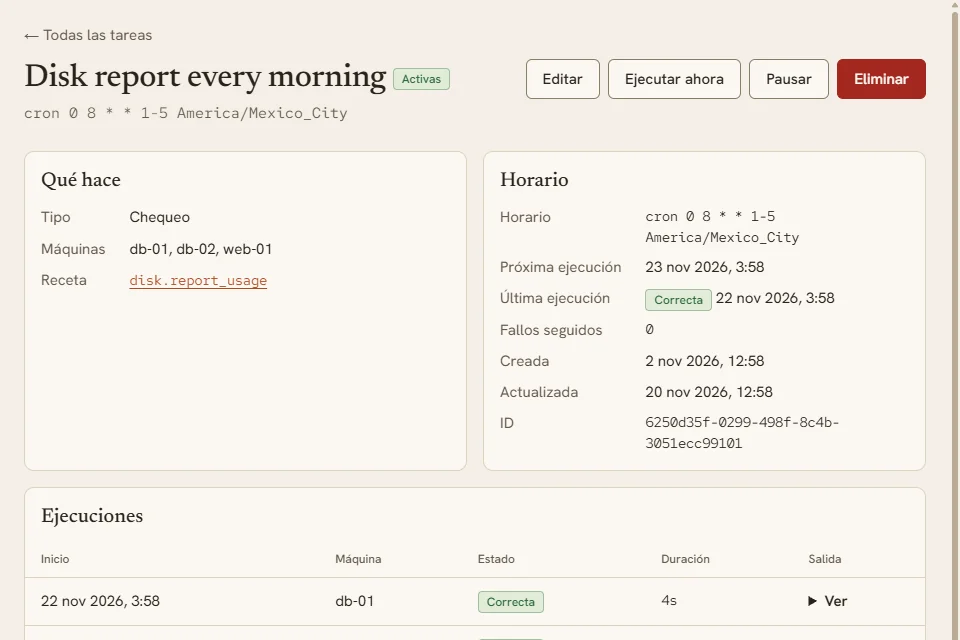
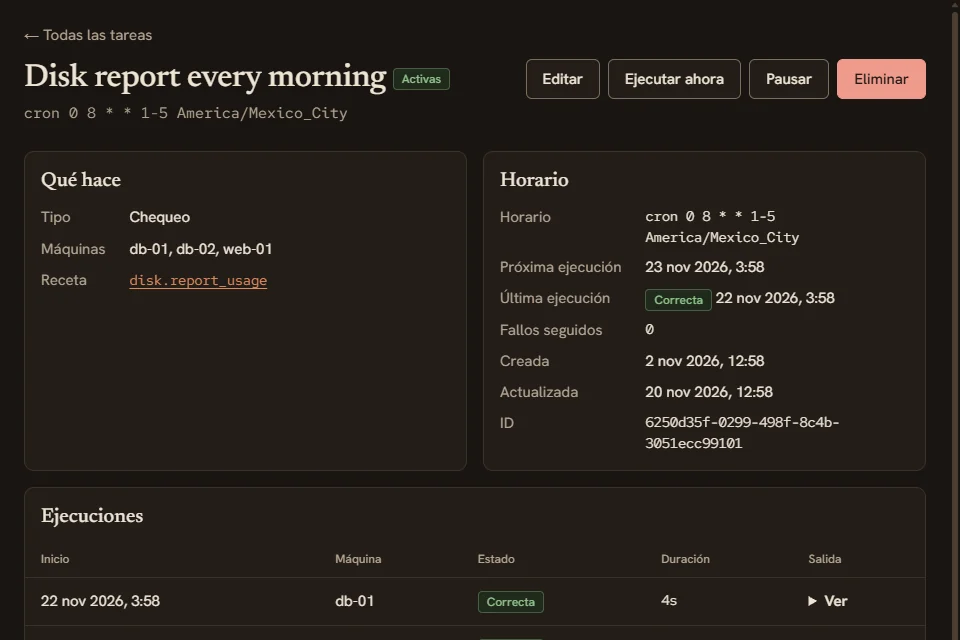
La lista Ejecuciones muestra cada ejecución con su máquina, estado, duración y Salida. Haz clic en Ver para leer la salida. Un chequeo hace una ejecución por máquina, y su salida es la salida de la receta, sin secretos. Una instrucción hace una ejecución, y Kosken espera hasta 10 minutos la respuesta del agente. El estado de una ejecución es uno de estos:
- Correcta o Fallida.
- Omitida: la máquina está archivada, su monitoreo está en pausa o no está conectada.
- En curso.
Kosken guarda las ejecuciones 90 días. Los botones de la página y de la lista son Editar, Ejecutar ahora, Pausar o Reanudar, y Eliminar. Eliminar también borra el historial de ejecuciones. Cuando el agente pide borrar una tarea, la página muestra El agente pidió borrar esta tarea. No se borra nada hasta que haces clic en Borrar la tarea.
Tareas que requieren atención
Tras 3 ejecuciones fallidas seguidas, una tarea muestra Requiere atención. La pestaña Requiere atención de la lista muestra estas tareas. Una ejecución correcta quita la marca. Las pestañas Activas y Pausadas filtran la lista por estado.
El calendario
La pestaña Calendario muestra un mes. Cada día lista las ejecuciones de ese día. La leyenda marca cada ejecución como Tarea de Kosken o como trabajo En la máquina. Las flechas pasan al mes anterior y al siguiente. Para ver solo los trabajos de algunas máquinas, elígelas en Máquinas y haz clic en Aplicar.
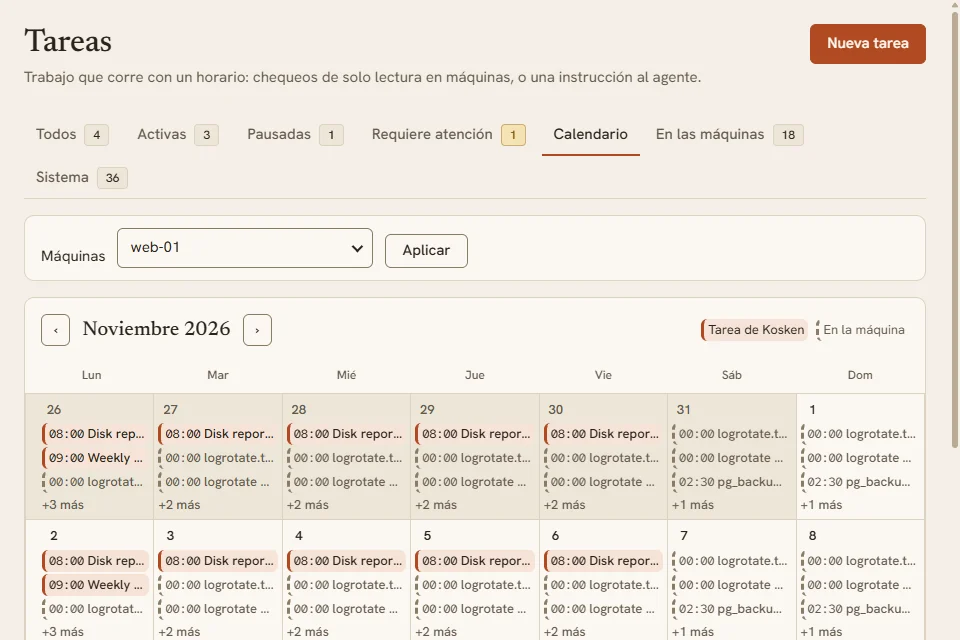
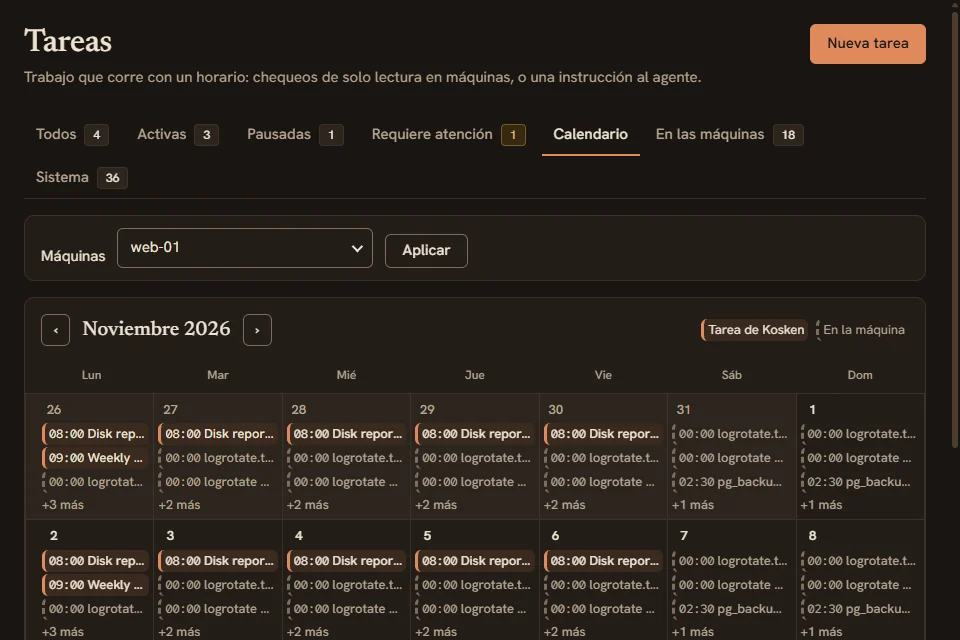
Los trabajos que corren más seguido que cada seis horas no muestran cada ejecución en la cuadrícula. La lista Trabajos frecuentes en las máquinas, debajo del calendario, los muestra.
Trabajos en las máquinas
La pestaña En las máquinas lista los timers y crons que cada máquina corre por su cuenta: timers de systemd, crontab, /etc/cron.d, crontabs de usuarios, anacron y las carpetas cron.hourly, daily, weekly y monthly. El agente los lee junto con los datos de la máquina. Si la lista está vacía, actualiza el agente de la máquina. Usa Máquinas y Aplicar para ver una máquina, por ejemplo db-01.
Con acceso de escritura, cada fila tiene botones:
- Un timer de systemd: Pausar o Reanudar, y Ejecutar ahora.
- Una línea de cron: Editar, y Desactivar o Activar.
Cada botón envía un cambio a la máquina. La lista muestra el cambio cuando la máquina vuelve a reportar sus trabajos. En Editar línea de cron cambias el Horario y el Comando. La zona horaria es la de la máquina. Cambiar una línea de cron es de riesgo alto: otra persona con acceso de escritura debe aprobarlo en la página Aprobaciones. Si eres la única, se ejecuta cuando lo guardas. El ejecutor guarda una copia del archivo y rechaza el cambio si la línea cambió después de que Kosken la leyó.
Trabajos del sistema
La pestaña Sistema lista los trabajos del propio Kosken, con su expresión cron en UTC y la próxima ejecución. Su estado es Protegido: nadie puede cambiarlos.
¿Algo aquí no coincide con la app? Avísanos