 Kosken
Espacios de trabajo
Crea un espacio de trabajo, cambia entre espacios, cambia la dirección y elimina un espacio de trabajo.
En esta página
Al terminar esta guía puedes crear un espacio de trabajo, abrir otro, cambiar su dirección y eliminarlo.
Un espacio de trabajo guarda tus máquinas, personas, claves y reglas. Cada espacio de trabajo tiene sus propias máquinas, personas y claves, y su propia dirección, por ejemplo acme.workspace.kosken.ai.
Crea un espacio de trabajo
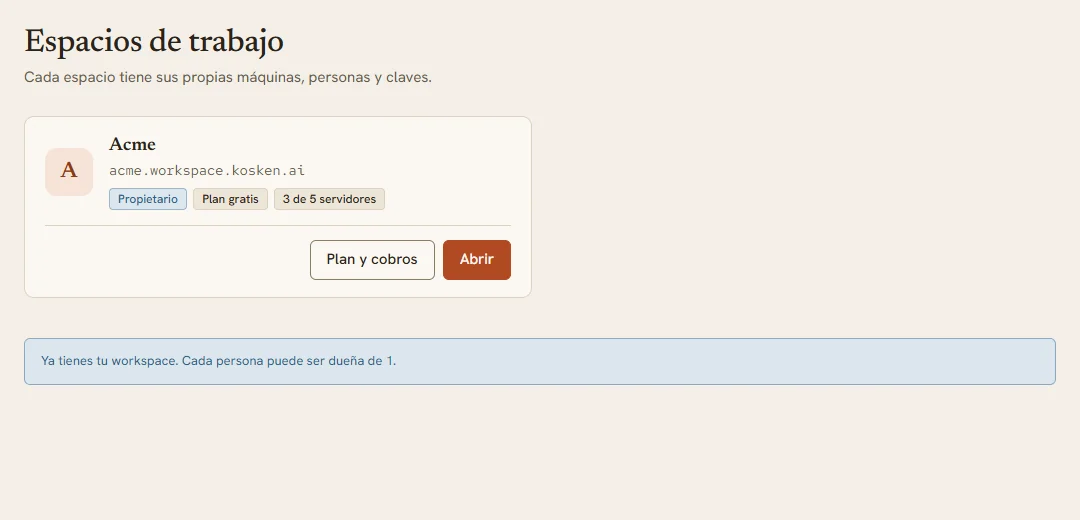
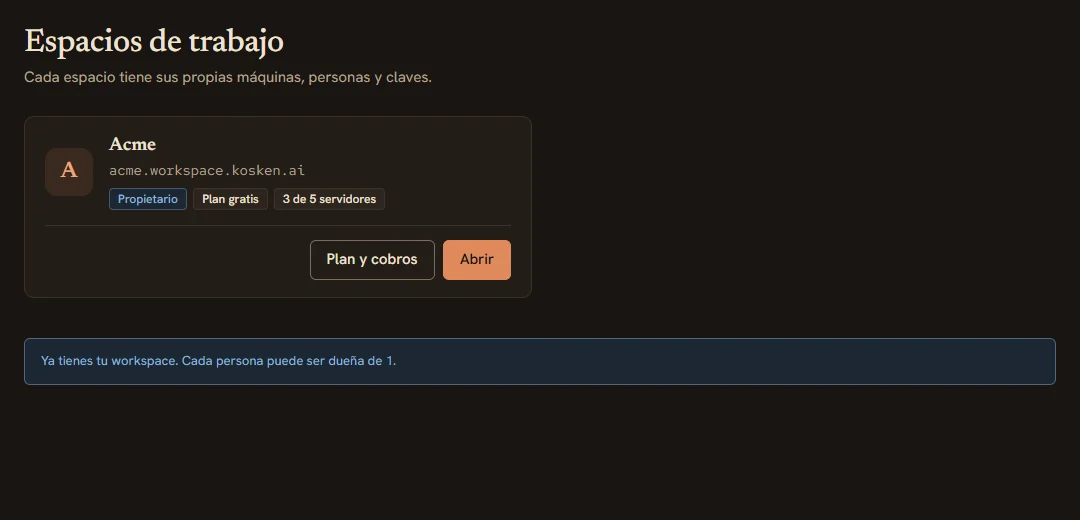
- Abre la página Espacios de trabajo. Se abre al iniciar sesión. Desde dentro de un espacio de trabajo, haz clic en su nombre arriba y después en Nuevo espacio de trabajo.
- En Crear espacio de trabajo, escribe un Nombre, por ejemplo
Acme. Un nombre tiene de 1 a 80 caracteres. - Opcional: escribe una Dirección, por ejemplo
acme. Si la dejas vacía, Kosken crea una a partir del nombre. - Haz clic en Crear espacio de trabajo.
Kosken abre el nuevo espacio de trabajo. Tú eres su propietario. Tu correo debe estar verificado antes.
Una dirección tiene de 3 a 32 caracteres: letras minúsculas, dígitos y guiones sueltos. Empieza y termina con una letra o un dígito. Algunas direcciones están reservadas. Cuando la app muestra Esta dirección está en uso., elige otra.
Cuántos espacios de trabajo puedes tener
Cada persona puede ser propietaria de un número limitado de espacios de trabajo. Cuando llegas al límite, la página Espacios de trabajo oculta el formulario y muestra de cuántos puede ser dueña cada persona. Mira Límites.
El límite cuenta solo los espacios de trabajo de los que eres propietario. Puedes ser miembro de más espacios cuando otras personas te invitan. Mira Miembros y roles.
Cambia de espacio de trabajo
- Arriba en la página, haz clic en Espacio de trabajo: y el nombre del espacio actual.
- En Cambiar de espacio de trabajo, haz clic en el espacio que quieres abrir. Una marca muestra el actual.
La página Espacios de trabajo también lista todos tus espacios de trabajo. Cada tarjeta muestra:
- El nombre y la dirección.
- Tu rol: Propietario, o tu acceso, Lectura o Escritura.
- El plan, por ejemplo Plan gratis o Plan Pro, y los servidores en uso sobre el límite, por ejemplo 3 de 5 servidores.
- Plan y cobros, solo para propietarios. Mira Plan y cobros.
- Abrir, para abrir el espacio de trabajo.
Cambia la dirección
Solo un propietario puede cambiar la dirección.
- Haz clic en tu nombre arriba a la derecha y después en Configuración.
- En la pestaña General, escribe el nuevo valor en Dirección.
- Haz clic en Guardar.
Cambiar la dirección mueve el espacio de trabajo a un host nuevo. El host anterior redirige. El comando de instalación de una máquina nueva usa la nueva dirección.
Usa tu propio dominio
Un espacio de trabajo también puede abrirse en un dominio tuyo, por ejemplo ops.example.com, con un registro CNAME. Mira Dominios.
Elimina un espacio de trabajo
Solo un propietario puede eliminar un espacio de trabajo. La eliminación inicia un periodo de espera, y puedes cancelar en ese periodo.
- Haz clic en tu nombre arriba a la derecha y después en Configuración.
- En la pestaña General, ve a Eliminar espacio de trabajo.
- En Escribe la dirección del espacio de trabajo para confirmar, escribe la dirección completa, por ejemplo
acme.workspace.kosken.ai. - Marca Entiendo que esto borra el espacio y sus datos.
- Haz clic en Eliminar espacio de trabajo y confirma.
Kosken puede pedirte que confirmes quién eres antes de empezar. Mira Segundo factor. Después la app muestra Eliminación iniciada.
Qué pasa:
- Las máquinas se desconectan y dejan de reportar.
- Incidentes, señales, claves y miembros se borran al terminar el periodo de espera.
- La facturación de este espacio se detiene.
Para exportar tus datos antes del final, mira Tus datos.
Cancela una eliminación
Durante el periodo de espera, la tarjeta del espacio de trabajo en la página Espacios de trabajo muestra Se borra el y la fecha.
- Abre la página Espacios de trabajo.
- En la tarjeta del espacio de trabajo, haz clic en Cancelar eliminación.
El espacio de trabajo vuelve a estar activo. Cuando la purga empieza, la eliminación ya no se puede cancelar.
¿Algo aquí no coincide con la app? Avísanos