 Kosken
Monitores
Agrega un monitor a una o varias máquinas, elige cuántos fallos abren un incidente, y edítalo, páusalo o elimínalo.
En esta página
Esta guía muestra cómo agregar un monitor a una o varias máquinas, elegir cuándo abre un incidente, y editarlo, pausarlo o eliminarlo.
Agregar un monitor
Necesitas acceso de escritura.
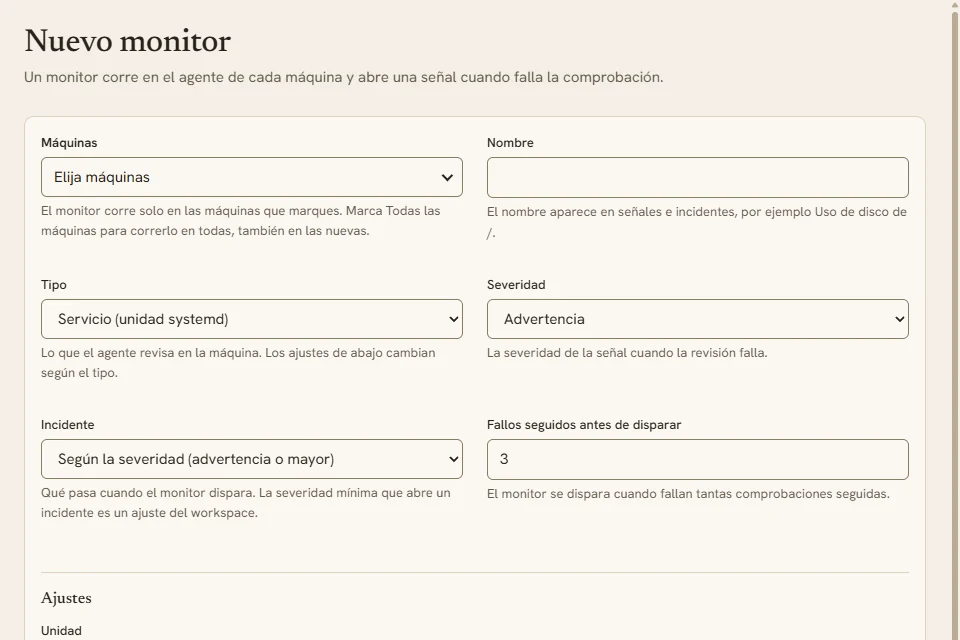
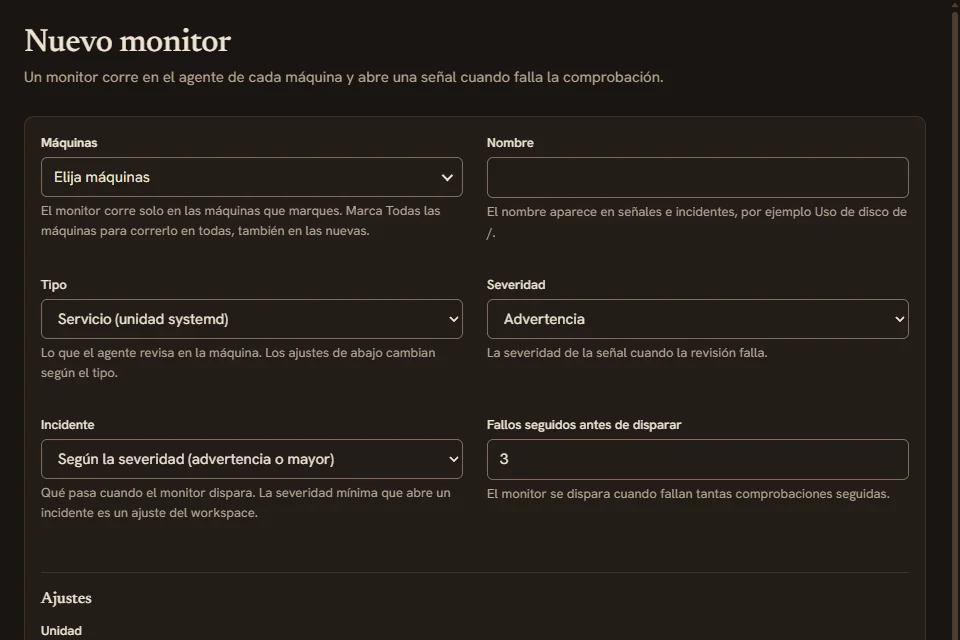
- Abre la máquina y selecciona la pestaña Monitores.
- Selecciona Agregar monitor. El formulario se abre con esta máquina ya marcada. También puedes empezar desde Señales, pestaña Monitores, Agregar monitor.
- En Máquinas, marca las máquinas que vigila el monitor.
- Escribe un Nombre, por ejemplo
Uso de disco de /data. Las señales y los incidentes muestran este nombre. - Elige el Tipo. Los campos bajo Ajustes cambian según el tipo.
- Elige la Severidad: Info, Advertencia o Crítica. La predeterminada es Advertencia.
- Elige la opción de Incidente (consulta Cuándo un monitor abre un incidente).
- Define Fallos seguidos antes de disparar. El valor predeterminado es 3.
- Llena los campos bajo Ajustes.
- Deja marcado Activo y selecciona Guardar.
Kosken envía el monitor al agente de cada máquina marcada en una configuración firmada. El agente hace la revisión en la máquina.
Tipos de monitor
| Tipo | La revisión falla cuando |
|---|---|
| Servicio (unidad systemd) | La unidad no está activa. |
| Puerto | No se abre una conexión TCP al host y al puerto. |
| URL | Una petición GET no devuelve el estado HTTP esperado. |
| Contenedor | Un contenedor Docker está caído, no saludable o se reinicia demasiado. |
| Disco | El espacio usado o los inodos usados de un punto de montaje pasan un límite. |
| CPU, Memoria | El uso promedio en una ventana de tiempo pasa un límite. |
| Carga promedio | La carga promedio por CPU pasa un límite. |
| Unidades systemd fallidas | Fallan más unidades que la cantidad que permites. |
| Patrón en el log | Demasiadas líneas del log de una unidad coinciden con un patrón en una ventana de tiempo. |
| Certificado | Un archivo de certificado o un endpoint vence en menos días que el límite. |
| Receta de solo lectura | Una receta de solo lectura no termina bien con código de salida 0. |
Cada campo, sus valores y su valor predeterminado están en Tipos de monitor.
Cuándo un monitor abre un incidente
- El agente corre todos los monitores con cada latido. Un latido llega cada 15 segundos por defecto.
- El monitor se dispara cuando fallan seguidas tantas revisiones como indica Fallos seguidos antes de disparar. El valor va de 1 a 100. Con 3, un fallo debe durar unos 45 segundos.
- Una revisión que no puede correr, por ejemplo un comando que tarda más de 5 segundos, no cuenta como fallo ni como éxito.
- Un monitor disparado se limpia tras 2 revisiones buenas seguidas, por defecto.
- Las revisiones de una máquina en pausa no cuentan. Consulta la pestaña Ajustes.
Cuando el monitor se dispara, Kosken registra una señal. La opción de Incidente dice qué pasa después:
- Según la severidad
- La opción predeterminada. Se abre un incidente cuando la severidad del monitor es la severidad mínima que abre un incidente, o mayor. La opción muestra esa severidad, por ejemplo advertencia o mayor.
- Abrir siempre un incidente
- Cada disparo abre un incidente, con cualquier severidad.
- Nunca: solo registrar la señal
- La señal aparece en Señales y no se abre ningún incidente.
Consulta Señales e Incidentes.
Un monitor para varias máquinas
- Marca más de una máquina en Máquinas. El monitor corre en cada una, y cada máquina se dispara por su cuenta.
- Marca Todas las máquinas para correrlo en todas, también en las que conectes después.
- En Señales, pestaña Monitores, la columna Máquinas muestra dónde corre cada monitor.
- Para crear un monitor parecido, selecciona Duplicar, cambia lo que difiere y selecciona Guardar.
Cada espacio de trabajo empieza con cinco monitores en todas las máquinas: Disk usage of /, Memory use, CPU use, Failed systemd units y Load average. Puedes editarlos o eliminarlos. Uno eliminado no vuelve.
Los monitores no corren en una máquina a la que Kosken llega solo por un host de alcance. Consulta Máquinas sin agente.
Editar un monitor
- Selecciona Editar en la pestaña Monitores de una máquina, o en Señales, pestaña Monitores.
- Cambia los campos.
- Selecciona Guardar. Kosken envía la configuración nueva a las máquinas que el monitor vigilaba antes y después del cambio.
Pausar un monitor
En Señales, pestaña Monitores, selecciona Desactivar. El estado cambia a Desactivado. Un monitor desactivado sigue en la lista y no corre. Selecciona Activar para que corra otra vez. También puedes desmarcar Activo en el formulario.
Eliminar un monitor
- Abre Señales, pestaña Monitores.
- Selecciona Eliminar en la fila del monitor.
- Confirma ¿Eliminar este elemento?.
Una señal que el monitor mantiene abierta se resuelve.
¿Algo aquí no coincide con la app? Avísanos