 Kosken
Incidentes: de la señal a la corrección
Sigue un incidente desde la primera señal hasta la corrección: la lista, la página del incidente, los estados y lo que puede hacer una persona.
En esta página
Después de leer esta guía, puedes encontrar un incidente, leer lo que Kosken hizo en él, y cancelarlo, reabrirlo o borrarlo.
El recorrido de un incidente
Un incidente es un problema en una máquina, con el registro completo de lo que hizo Kosken.
- Un monitor falla varias veces seguidas, o llega una alerta. Kosken abre un incidente. Una señal nueva del mismo problema en la misma máquina se une al incidente abierto.
- Si un playbook corresponde al monitor, ejecuta verificaciones de solo lectura y da un veredicto. Consulta Playbooks.
- El triaje fija la severidad y la categoría.
- El diagnóstico lee evidencia con recetas de solo lectura y escribe una causa.
- Si hace falta una corrección, el modelo elige una receta. Las compuertas la revisan, y algunos casos le preguntan a una persona. Consulta Aprobaciones.
- El ejecutor en la máquina ejecuta la receta y su paso de verificación. Después, Kosken espera a que las señales se limpien.
- Cuando el incidente termina, Kosken escribe el informe de causa raíz. Cuando se cierra, una persona puede decir si Kosken acertó. Consulta Revisar un incidente.
La severidad de un incidente puede subir mientras está abierto. Nunca baja.
Encontrar un incidente
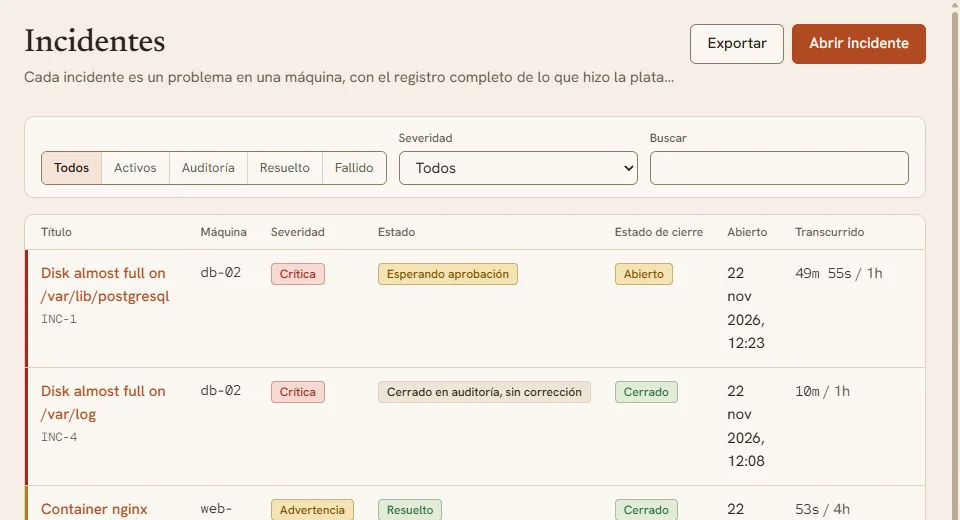
- En la barra lateral, selecciona Incidentes.
- Selecciona un grupo de estados: Todos, Activos, Auditoría, Resuelto o Fallido.
- Para filtrar por severidad, elige un valor en Severidad.
- Para buscar un incidente por texto, escribe en Buscar. La búsqueda lee el título, el resumen, el número (por ejemplo
INC-12) y los comentarios.
Activos muestra todos los incidentes que no están cerrados. Resuelto también muestra Se despejó solo. Fallido también muestra Cancelado. Un incidente en No es un problema solo aparece en Todos.
La columna Transcurrido muestra cuánto tiempo está o estuvo abierto el incidente. Cuando la severidad tiene un objetivo de tiempo, la columna muestra el objetivo, o Fuera de objetivo. Consulta Niveles de servicio.
Exportar descarga los incidentes de los últimos 30 días en un archivo NDJSON.
La página del incidente
La parte de arriba muestra la severidad, la categoría, el número, el estado y el tiempo que el incidente está o estuvo abierto. Debajo, la tarjeta Informe de causa raíz muestra la causa cuando el incidente terminó.


Tiempo por etapa
Tiempo por etapa muestra cuánto duró cada etapa: Detección, Triaje, Diagnóstico, Esperando a una persona, Ejecución, Comprobación, después Hasta el cierre o Abierto desde entonces, y el Total. Una etapa que no ocurrió no aparece. Detección solo aparece cuando la señal empezó antes de que se abriera el incidente.
Las pestañas
- Línea de tiempo
- Cada entrada en orden: señales, triaje, playbook, verificaciones, diagnóstico, propuestas, compuertas, aprobaciones, ejecuciones, verificación, comentarios y cambios de estado. Texto externo marca el texto que vino de fuera de Kosken, como una alerta. Ver JSON sin procesar muestra la entrada completa.
- Evidencia
- Lo que vio Kosken: señales, verificaciones de solo lectura, enlaces, memoria y el resultado del playbook.
- Acciones
- Lo que propuso Kosken, quién lo aprobó y qué se ejecutó. Ejecuciones del motor lista cada ejecución con su modo, sus llamadas al modelo, sus verificaciones y sus propuestas.
- Informe
- El informe de causa raíz completo, el resumen, la resolución y el Uso de tokens de cada etapa.
- Revisión
- Aparece cuando el incidente está cerrado. Consulta Revisar un incidente.
La página se actualiza sola mientras Kosken trabaja. Exportar, arriba, descarga el incidente y su línea de tiempo en un archivo JSON.
Los estados
| Estado | Significado |
|---|---|
| Abierto | El incidente es nuevo, o una persona o una señal lo abrió otra vez. |
| En triaje | Kosken fija la severidad y la categoría. |
| En diagnóstico | Kosken busca la causa. |
| Esperando aprobación | Una receta propuesta espera a una persona. |
| Ejecutando | El ejecutor ejecuta la receta. |
| Verificando | Kosken revisa el resultado de la corrección. |
| Monitoreando | Ahora no se ejecuta ninguna acción. Kosken vigila las señales. El incidente se cierra solo cuando se limpian. |
| Mitigado | Una receta detuvo el daño, pero la causa sigue ahí. El incidente queda abierto hasta que una persona corrija la causa y lo cierre. |
| Resuelto | La corrección se ejecutó y las señales se limpiaron. Cerrado. |
| Se despejó solo | Las señales se limpiaron y no se ejecutó ninguna acción. Cerrado. |
| Clasificado (modo auditoría) | La máquina está en modo auditoría. Kosken diagnosticó con verificaciones de solo lectura y no ejecutó ningún cambio. Cerrado. |
| No es un problema | Un playbook encontró un falso positivo o actividad esperada, sin llamar al modelo. Cerrado. |
| Cancelado | Una persona canceló el incidente. Cerrado. |
| Fallido | Kosken se detuvo y no actúa más. Una persona debe corregir la causa. |
La columna Estado de cierre de la lista muestra Abierto o Cerrado. Un incidente fallido no está cerrado: cuenta como abierto hasta que una persona lo cierre.
Qué mueve un incidente
- Kosken mueve el incidente por los estados de trabajo. El modelo no puede cerrar un incidente.
- Cuando una corrección y su paso de verificación pasan, el incidente muestra Monitoreando mientras Kosken espera las señales. Si se limpian, pasa a Resuelto. Si no se limpian a tiempo, Kosken ejecuta una vez la reversión de la receta, cuando la receta la tiene. Si no, el incidente pasa a Fallido.
- Cuando la misma señal se activa otra vez poco después del cierre, Kosken vuelve a abrir el mismo incidente.
- Un comentario en un incidente Fallido o Se despejó solo lo vuelve a abrir, y una ejecución nueva lee el comentario.
Lo que puedes hacer
Necesitas acceso de escritura para estas acciones. Un miembro con acceso de lectura solo ve la página.
Agregar un comentario
- Escribe el texto en Comentario.
- Selecciona Agregar comentario.
El modelo lee los comentarios de las personas como datos. Un comentario nunca cambia una regla ni una compuerta. Para darle a Kosken un dato que debe seguir siempre, escribe una nota.
Cancelar un incidente
- En Acciones, escribe un Motivo. El motivo es obligatorio.
- Selecciona Cancelar incidente y confirma.
Reabrir un incidente
Aparece en un incidente cerrado o fallido.
- En Acciones, escribe un Motivo.
- Selecciona Reabrir.
Borrar un incidente
Aparece en un incidente cerrado o fallido. Selecciona Borrar incidente y confirma. Kosken borra el incidente con su línea de tiempo y su memoria. No se puede deshacer. El registro de auditoría guarda una entrada del borrado.
Abrir un incidente a mano
- En Incidentes, selecciona Abrir incidente.
- Escribe un Título.
- Elige la Máquina y la Severidad.
- Opcional: en Verificación de solo lectura (ID de receta), escribe el ID de una receta de solo lectura, por ejemplo
check.disk_usage. Kosken la ejecuta de inmediato. - Selecciona Abrir incidente.
El veredicto de un playbook nunca cierra un incidente que una persona abrió a mano.
¿Algo aquí no coincide con la app? Avísanos