 Kosken
Playbooks: reglas fijas antes del modelo
Los playbooks aplican reglas fijas antes del modelo. Lee un veredicto, entiende por qué un falso positivo se cerró solo y actívalos o desactívalos.
En esta página
Después de leer esta guía, puedes leer el veredicto de un playbook en un incidente, encontrar las reglas que lo dieron y activar o desactivar los playbooks.
Qué hace un playbook
Un playbook es un conjunto de reglas fijas para una familia de problemas, por ejemplo una carga media alta. Kosken lo ejecuta antes del modelo, siempre, en el mismo orden. Un playbook hace esto:
- Lee valores de los datos de la máquina, las métricas, el trabajo de la plataforma y el monitor que abrió el incidente.
- Calcula valores derivados, por ejemplo la carga por CPU.
- Ejecuta verificaciones de solo lectura. Su salida va a la evidencia del incidente.
- Aplica sus reglas en orden. La primera regla que se cumple da el veredicto.
Un playbook nunca cambia una máquina. Solo ejecuta recetas de solo lectura. Los playbooks son parte de Kosken. Un espacio de trabajo no puede escribir los suyos.
Veredictos
| Veredicto | Significado | Qué pasa después |
|---|---|---|
| Falso positivo | La máquina está en un estado normal. El monitor se activó porque su límite no corresponde a la máquina. | La investigación termina, salvo que la regla diga que el modelo sigue. |
| Actividad esperada | El trabajo de la plataforma, como un respaldo o una tarea, o trabajo planeado en una ventana de mantenimiento, explica la señal. | La investigación termina. |
| Confirmado | El problema es real. La regla puede nombrar su tipo, por ejemplo cpu_saturation. | El modelo sigue y recibe el veredicto como un hecho. |
| Desconocido | Ninguna regla se cumplió. | El modelo investiga. |
Una regla que lee un valor sin datos no se cumple. Así, un dato o una métrica que falta nunca da un veredicto.
Un falso positivo que se cierra solo
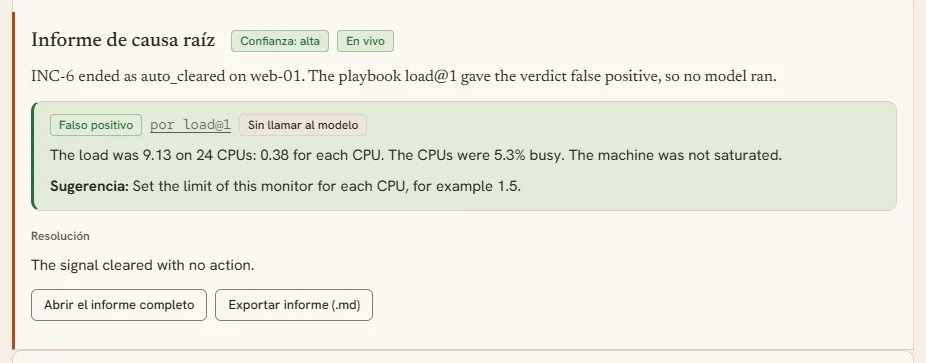
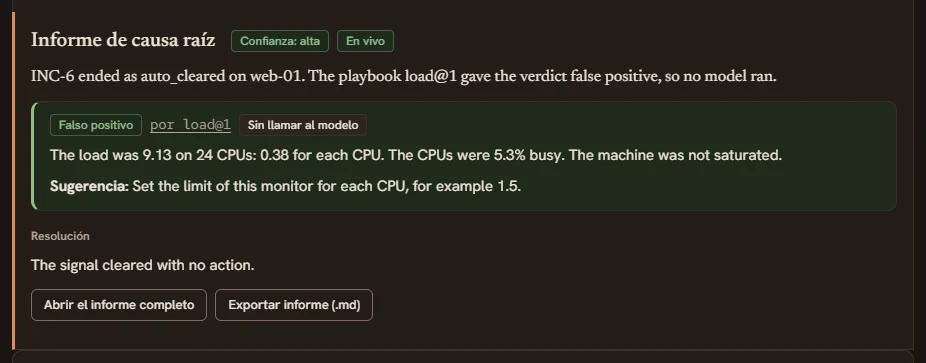
Ejemplo: un monitor de carga en web-01 se activa con una carga de 9 en 24 CPUs, y las CPUs están ociosas al 95%. El playbook High load average divide la carga entre las CPUs, ve que las CPUs no están ocupadas y da Falso positivo.
Cuando un veredicto termina la investigación:
- No corre ningún modelo y no se gastan tokens.
- El incidente se cierra como No es un problema. En una máquina en modo auditoría, se cierra como Clasificado (modo auditoría).
- El informe de causa raíz muestra el veredicto arriba, con Sin llamar al modelo. El texto de la regla es la causa, y la sugerencia de la regla pasa a ser un seguimiento. Consulta El informe de causa raíz.
Si el veredicto es incorrecto, cambia el monitor o reabre el incidente. Consulta Lo que puedes hacer.
Un veredicto nunca termina la investigación en estos casos:
- Una persona abrió el incidente a mano.
- El triaje eligió el playbook por su categoría, porque ningún playbook corresponde al tipo de monitor. El triaje ya pidió un diagnóstico.
- El ajuste Un falso positivo o trabajo de la plataforma termina la investigación está desactivado.
Leer un veredicto en un incidente
- Abre el incidente.
- En Línea de tiempo o Evidencia, busca la entrada Playbook.
La entrada muestra el nombre y la versión del playbook, el veredicto, el texto de la regla y su Sugerencia. Abre la línea de valores, por ejemplo 9 valores · regla idle_cpus, para ver cada valor con su Origen. Un valor sin datos no contó. Verificaciones que corrieron lista las recetas de solo lectura del playbook.
Encontrar los playbooks
- En la barra lateral, selecciona Recetas.
- En la lista de categorías, selecciona Playbooks.
La lista muestra cada playbook con sus Tipos de monitor, Categorías de triage, Reglas y Verificaciones. La app muestra el nombre y las reglas de cada playbook en inglés.
| Playbook | Tipos de monitor |
|---|---|
| High load average | load, cpu |
| Disk space | disk |
| Memory use | memory |
| Service down | service, units |
| Certificate expiry | cert |
| URL or port down | url, port |
| Container down or restarting | docker |
| Log pattern | log |
Un monitor del tipo command no tiene playbook. Su verificación puede ser cualquier receta de solo lectura, así que una regla fija no puede saber qué significa su valor.
La página de un playbook
Selecciona un playbook para abrir su página. La página muestra:
- Versión, el número de Reglas y Verificaciones, y el Estado en este espacio de trabajo: Corre o Apagado en este workspace.
- Reglas, en orden: para cada regla, su condición, su veredicto, su texto y su sugerencia. Termina la investigación o El modelo sigue dice qué hace la regla después de cumplirse.
- Entradas: cada valor y su origen. Valores calculados: cada valor y su Fórmula.
- Cuándo corre: los tipos de monitor y las categorías de triaje que eligen el playbook. Primero lo elige el tipo del monitor que abrió el incidente. Si no, lo elige la categoría del triaje.
- Verificaciones: las recetas de solo lectura que corren siempre.
Activar o desactivar los playbooks
Solo un propietario puede cambiar estos ajustes. Los demás miembros los ven en modo de solo lectura.
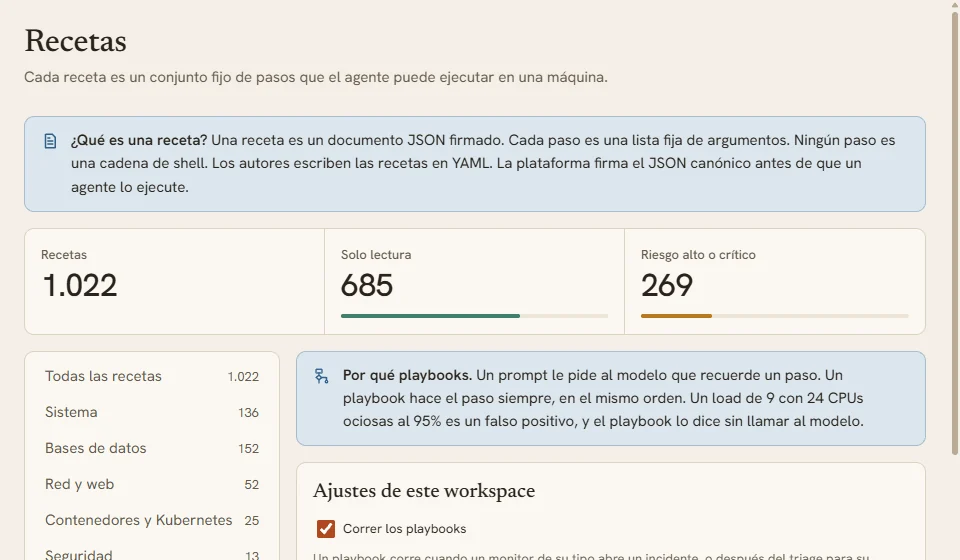
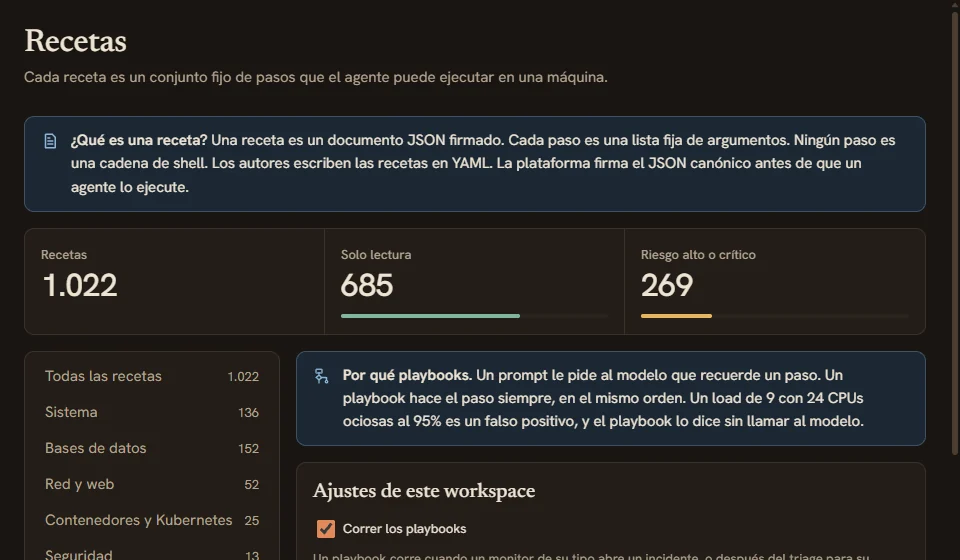
- Abre Recetas y después Playbooks.
- En Ajustes de este workspace, marca o desmarca las dos casillas:
- Correr los playbooks: si está desactivada, ningún playbook corre.
- Un falso positivo o trabajo de la plataforma termina la investigación: si está desactivada, el modelo siempre corre y recibe el veredicto como un hecho.
- Selecciona Guardar.
Los dos ajustes están activados en un espacio de trabajo nuevo. El registro de auditoría guarda cada cambio.
¿Algo aquí no coincide con la app? Avísanos