 Kosken
Segundo factor y confirmación
Activa una app de autenticación, agrega llaves de acceso, guarda códigos de recuperación y confirma quién eres antes de un cambio riesgoso.
En esta página
Después de leer esta guía, puedes proteger tu acceso con una app de autenticación o una llave de acceso, guardar códigos de recuperación y pasar la confirmación que Kosken pide antes de un cambio riesgoso.
Activar una app de autenticación
Una app de autenticación genera un código nuevo de 6 dígitos cada 30 segundos. Kosken pide el código cuando inicias sesión.
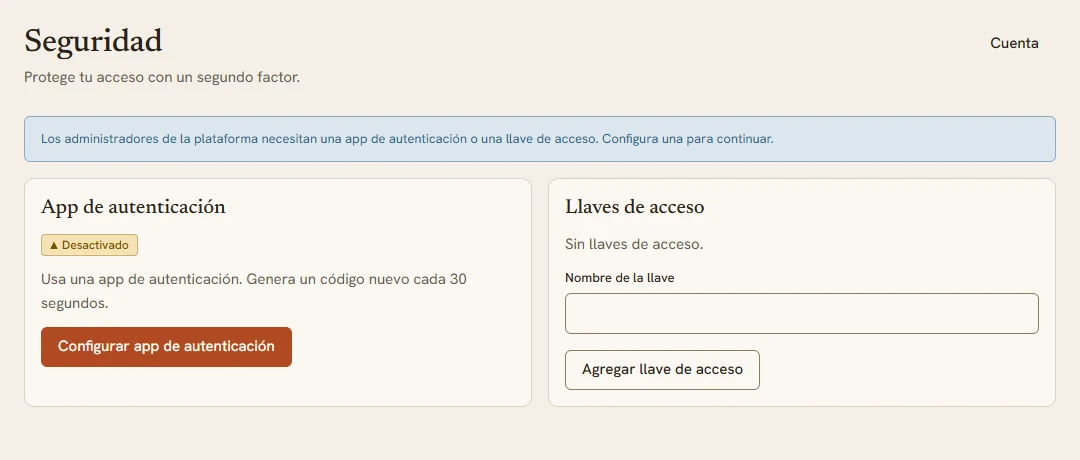
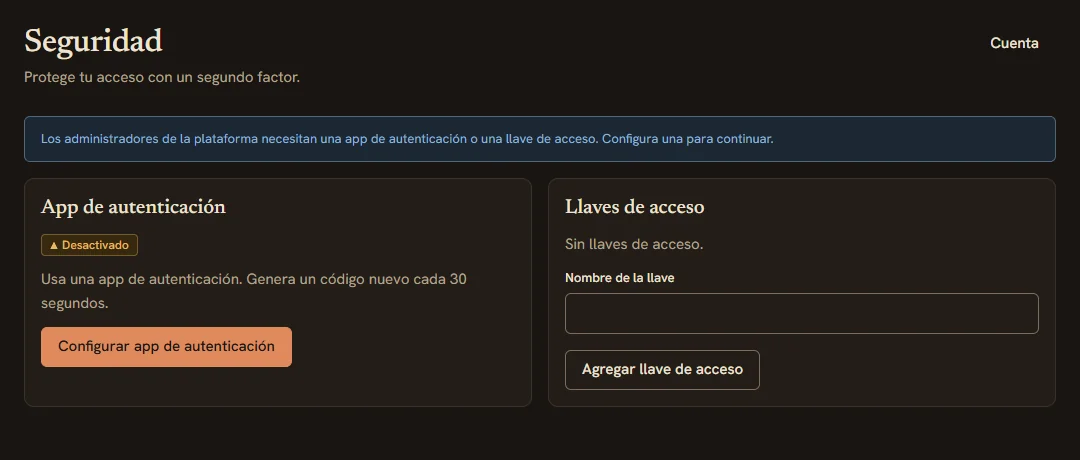
- Abre el menú de la cuenta arriba a la derecha, selecciona Cuenta y luego Seguridad.
- En la tarjeta App de autenticación, selecciona Configurar app de autenticación.
- Escanea el código QR con tu app de autenticación. Si no puedes escanearlo, selecciona Copiar y agrega la clave a la app a mano.
- En Código, escribe el código que muestra la app.
- Selecciona Confirmar. Se abre la página Códigos de recuperación.
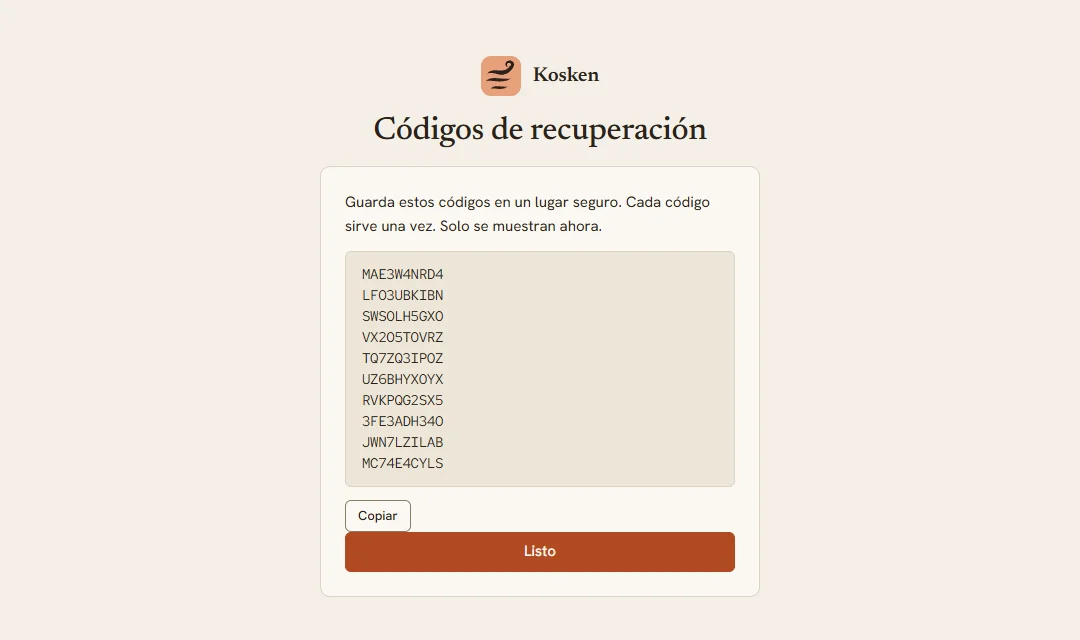
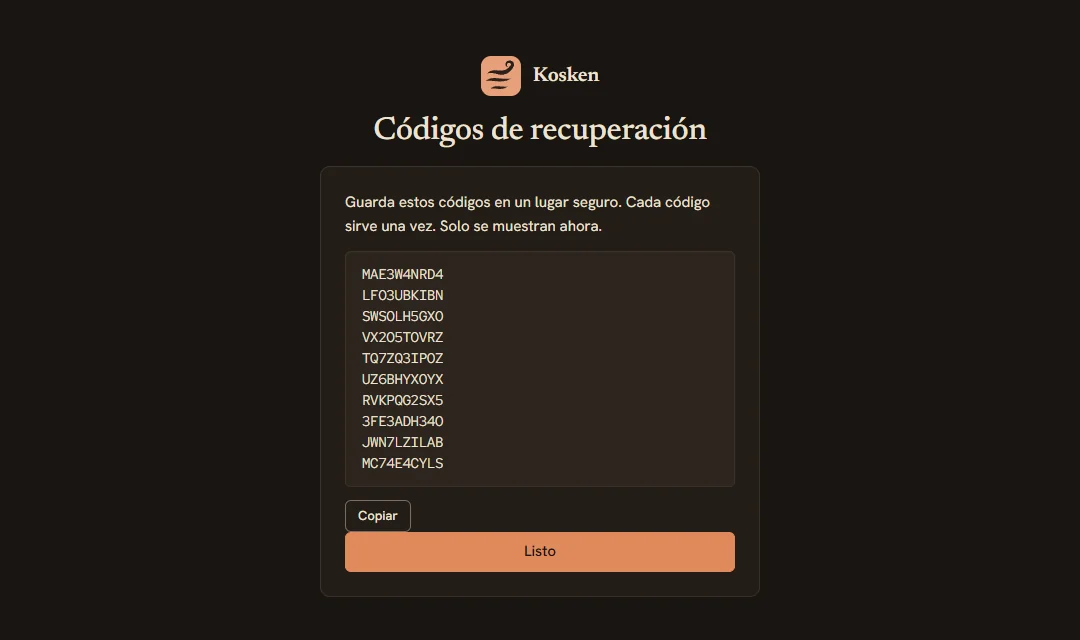
- Copia los códigos de recuperación y guárdalos en un lugar seguro. Luego selecciona Listo.
La tarjeta ahora muestra Activado. Kosken te envía un aviso por correo.
Códigos de recuperación
Recibes 10 códigos de recuperación cuando activas la app de autenticación. Cada código sirve una vez. Kosken los muestra solo una vez.
- Usa un código de recuperación en lugar del código de 6 dígitos, cuando inicias sesión o cuando Kosken te pide confirmar.
- Para obtener un juego nuevo, escribe un código en la tarjeta App de autenticación y selecciona Códigos de recuperación nuevos. Los códigos anteriores dejan de servir.
Guarda los códigos de recuperación lejos del dispositivo con la app de autenticación. Si pierdes ambos, no puedes terminar un inicio de sesión que pide un código. Nunca envíes los códigos de recuperación a nadie, tampoco al soporte de Kosken.
Iniciar sesión con un código
Después de iniciar sesión con contraseña, Google o Microsoft, se abre la página Segundo factor.
- En Código, escribe el código de tu app de autenticación o un código de recuperación.
- Selecciona Verificar.
Termina este paso antes de 5 minutos. Un inicio de sesión con llave de acceso no pide código, porque la llave de acceso ya es un segundo factor. Después de varios códigos fallidos, Kosken te hace esperar antes del siguiente intento.
Desactivar la app de autenticación
- Abre Seguridad.
- En la tarjeta App de autenticación, escribe un código.
- Selecciona Desactivar y confirma.
Kosken borra tus códigos de recuperación y te envía un aviso por correo.
Llaves de acceso
Una llave de acceso te deja iniciar sesión con tu dispositivo, por ejemplo con tu huella, tu rostro o una llave de seguridad. También es un segundo factor.
- Abre Seguridad.
- En Nombre de la llave, escribe un nombre, por ejemplo
Laptop del trabajo. - Selecciona Agregar llave de acceso.
- Confirma en tu dispositivo.
Kosken agrega una llave de acceso solo en los 10 minutos después de que confirmas quién eres. Si la página dice La llave de acceso no funcionó., abre /stepup?next=/account/security en la dirección principal de la app, confirma y agrega la llave de nuevo.
La tarjeta Llaves de acceso lista cada llave con su fecha de creación y su último uso. Para quitar una, selecciona Quitar. Esto también necesita una confirmación reciente. Kosken no deja quitar tu única forma de iniciar sesión. Puedes tener hasta 10 llaves de acceso.
La confirmación antes de un cambio riesgoso
Antes de algunas acciones, se abre la página Confirma que eres tú:
- Si usas una app de autenticación, escribe su código o un código de recuperación.
- Si no la usas, escribe tu contraseña. Si no tienes contraseña, define una primero en la página Cuenta. Consulta La página Cuenta.
Selecciona Confirmar. La confirmación dura 10 minutos. Un código que escribes al iniciar sesión también cuenta como confirmación. Kosken no guarda el formulario que pidió la confirmación, porque puede contener un secreto. Después de confirmar, haz la acción otra vez.
Kosken pide la confirmación antes de acciones como estas:
- Eliminar un espacio de trabajo. Consulta Eliminar el espacio de trabajo.
- Hacer propietario a un miembro, quitar un propietario o transferir la propiedad. Consulta Propietarios.
- Aprobar un cambio de riesgo alto o crítico. Debes aprobar ese cambio en el navegador, no desde un mensaje de chat. Consulta Aprobaciones.
- Restaurar un respaldo en su máquina o borrar los respaldos de una máquina. Consulta Respaldos.
- Agregar o quitar una llave de acceso.
- Cambiar tu correo, cuando usas una app de autenticación.
El segundo factor y el plan gratis
Cuando un propietario de un espacio de trabajo tiene una app de autenticación o una llave de acceso, el plan gratis del espacio de trabajo recibe 2 servidores más. El inicio de sesión único también cuenta cuando el proveedor de identidad revisó un segundo factor. Si el último propietario con segundo factor lo desactiva, los 2 servidores se pierden de inmediato. Consulta El plan gratis.
¿Algo aquí no coincide con la app? Avísanos