 Kosken
Quickstart: tu primera máquina en línea
Crea una cuenta, crea un espacio de trabajo y conecta tu primera máquina Linux a Kosken.
En esta página
Al terminar esta guía tienes una cuenta, un espacio de trabajo y una máquina Linux que informa a Kosken.
Antes de empezar
- Una máquina Linux con systemd, con CPU amd64 o arm64. La lista completa está en Requisitos.
- Una terminal en esa máquina como root, o como un usuario que puede usar
sudo. - Una dirección de correo que puedas leer ahora.
Crea una cuenta
- Abre app.kosken.ai/signup.
- Escribe tu Nombre, tu Correo y una Contraseña de 12 caracteres o más.
- Haz clic en Registrarse. La app muestra Revisa tu correo para verificar la cuenta.
- Abre el correo de Kosken y haz clic en el enlace. La app muestra Correo verificado.
- Escribe tu correo y tu contraseña, y haz clic en Iniciar sesión.
Si la página muestra Continuar con Google o Continuar con Microsoft, puedes usar esa cuenta en lugar de una contraseña. Mira Iniciar sesión.
Confirma tu correo primero. Kosken no crea un espacio de trabajo para una cuenta con el correo sin verificar.
Crea un espacio de trabajo
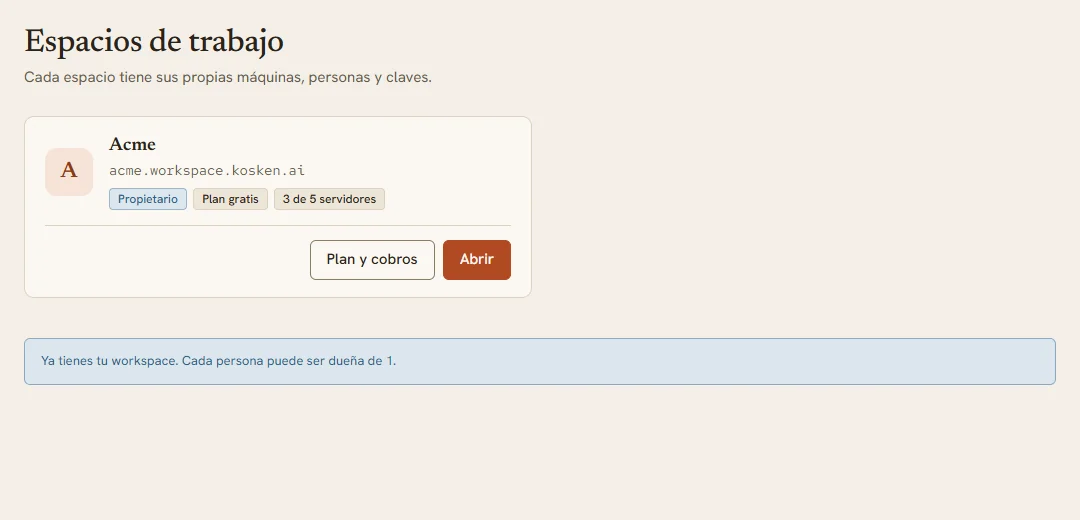
Al iniciar sesión se abre la página Espacios de trabajo. Si no tienes ninguno, muestra Aún no hay espacios de trabajo.
- En Crear espacio de trabajo, escribe un Nombre, por ejemplo
Acme. - Opcional: escribe una Dirección, por ejemplo
acme. Si la dejas vacía, Kosken crea una a partir del nombre. - Haz clic en Crear espacio de trabajo.
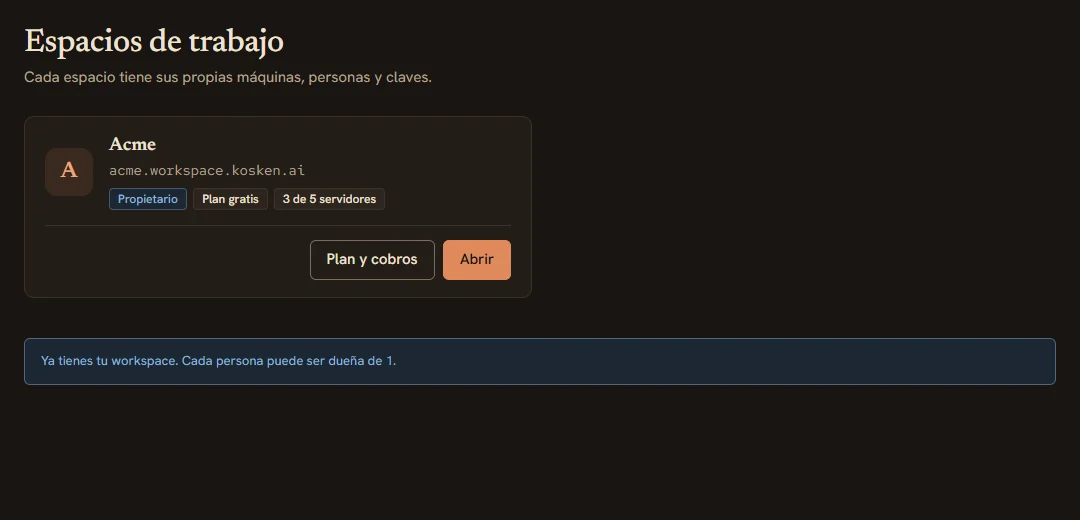
Kosken abre el nuevo espacio de trabajo en su dirección, por ejemplo acme.workspace.kosken.ai. Tú eres su propietario. Mira Espacios de trabajo para las reglas de la dirección y para crear más espacios.
Conecta tu primera máquina
El Resumen de un espacio de trabajo nuevo muestra la tarjeta Empieza aquí. Necesitas acceso de escritura. El propietario lo tiene.
- Haz clic en Conectar máquina. El mismo botón está en la página Máquinas.
- Escribe un Nombre para la máquina, por ejemplo
web-01. - Opcional: escribe un Entorno, por ejemplo
production, y Roles, por ejemploweb. - Deja Cómo llega Kosken a esta máquina como está. El Agente siempre está activo. Para SSH o AWS SSM, mira Máquinas sin agente.
- Haz clic en Conectar máquina.
La página siguiente muestra el comando de instalación. La clave del comando se muestra una sola vez y expira una hora después de que Kosken la crea. Si la app muestra Llegaste al límite de tu plan., mira Plan y cobros.
Ejecuta el comando de instalación
- Haz clic en Copiar.
- Abre una terminal en la máquina.
- Pega el comando y ejecútalo. Tiene esta forma:
curl -fsSL https://acme.workspace.kosken.ai/enroll/<key> | sudo sh - Espera la última línea:
==> Done. The machine appears in Kosken in a few seconds. - En Kosken, haz clic en Listo.
Para leer el script antes de ejecutarlo, y para ver qué instala, ve a Instalar el agente.
Mira la máquina en línea
Se abre la página de la máquina. Su estado es Pendiente hasta que el agente se conecta. Después cambia a En línea. La página se actualiza sola.
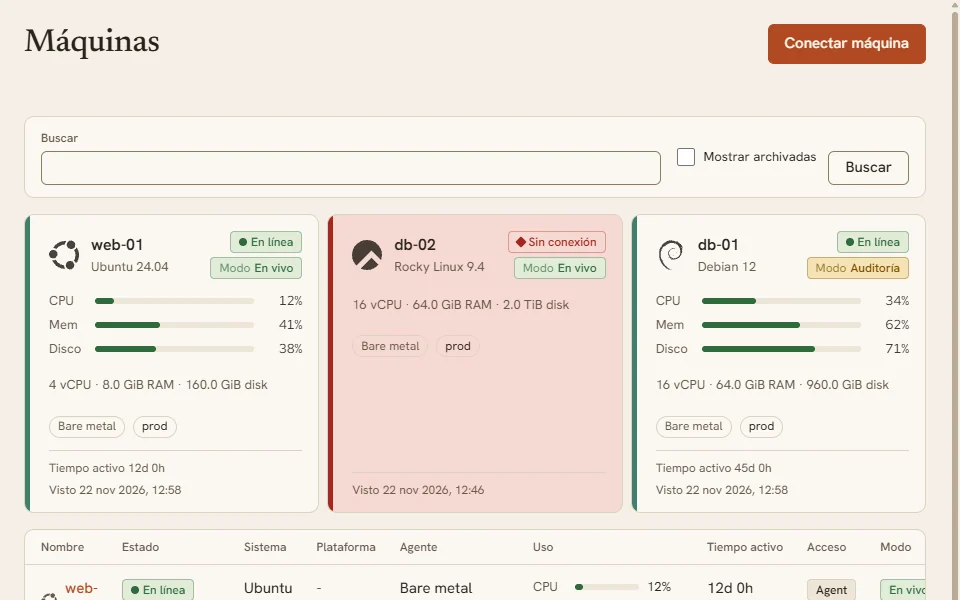
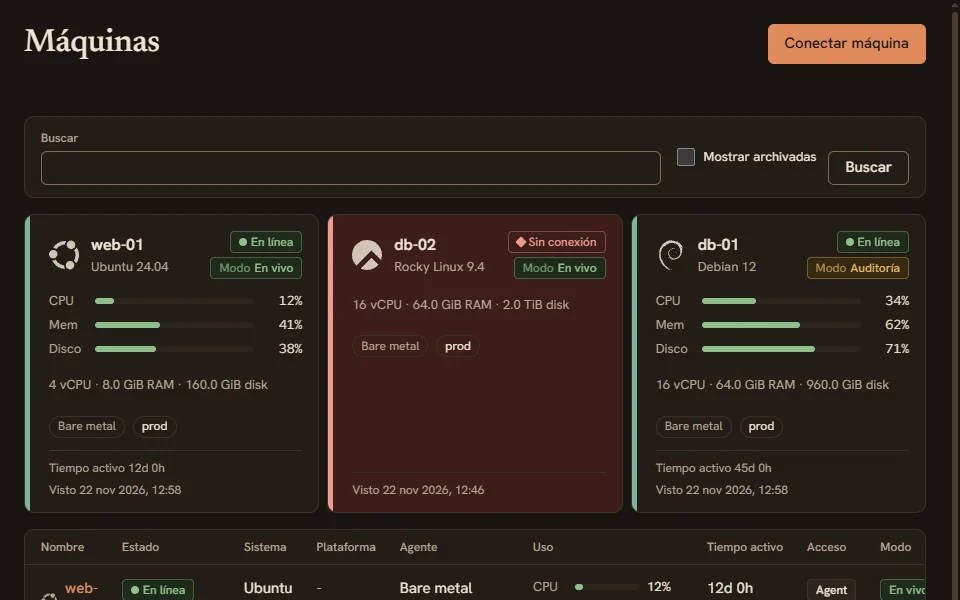
La página Máquinas ahora lista web-01 con su sistema operativo, la versión del agente y el modo Auditoría.
Si el estado sigue en Pendiente:
- Busca en la salida del comando una línea que empiece con
error:. - Haz las comprobaciones de Comprueba que el agente funciona.
- Si la página muestra El comando de instalación venció., haz clic en Clave de enrolamiento nueva y ejecuta el comando nuevo.
Siguientes pasos
- Monitores. Cada espacio de trabajo recibe monitores para el uso del disco en
/, la memoria, la CPU, la carga y las unidades de systemd con fallo. No necesitan configuración. Para vigilar un servicio, un puerto, una URL o un contenedor, mira Monitores. - Clave del modelo. Kosken usa tu propia clave para encontrar la causa de un incidente. Sin clave, las etapas que usan un modelo no pueden ejecutarse. Mira Tu clave del modelo de IA.
- Modos. La máquina empieza en modo auditoría: Kosken lee e informa, y no cambia nada. Mira Modos para pasarla a sombra y a en vivo.
- Personas. Invita a tu equipo. Mira Miembros y roles.
¿Algo aquí no coincide con la app? Avísanos