 Kosken
Automatización
Deja que recetas seguras corran sin aprobación: reglas automáticas con límites, confianza por rol, confianza en una máquina y congelar el espacio de trabajo.
En esta página
Después de leer esta guía, puedes dejar que una receta segura corra sin aprobación, ponerle límites y detener toda la automatización de una vez.
Deja que una receta corra sin aprobación
Por defecto, cada cambio que no es de solo lectura espera a una persona en la página Aprobaciones. Las recetas de solo lectura siempre corren sin aprobación. Para que una receta corra sola:
- Abre Recetas y abre la receta, por ejemplo
docker.start. - Busca la tarjeta Cambios automáticos.
- Haz clic en Correr sin aprobación y confirma.
Esto crea una regla sin límites: cualquier máquina en modo en vivo, cualquier valor de los parámetros, sin límite por hora. La página de la receta muestra entonces Corre sin aprobación (regla automática). Para poner límites, haz clic en Agregar una regla con límites.
Solo un propietario del espacio de trabajo ve estos botones. Una receta de riesgo crítico, o con la etiqueta reboot o data_loss, nunca corre por una regla, así que su página no tiene esa tarjeta.
Reglas automáticas con límites
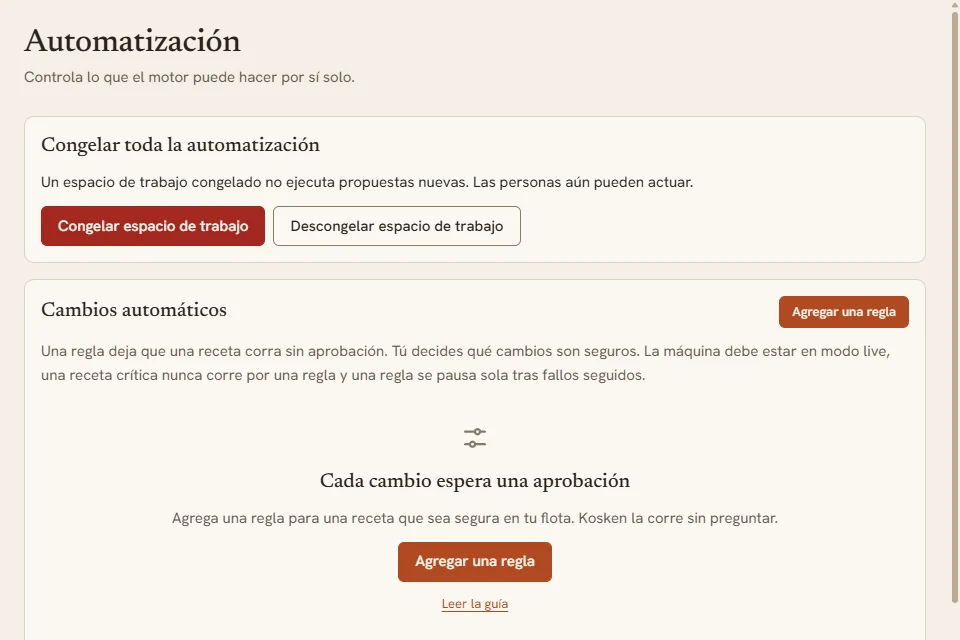
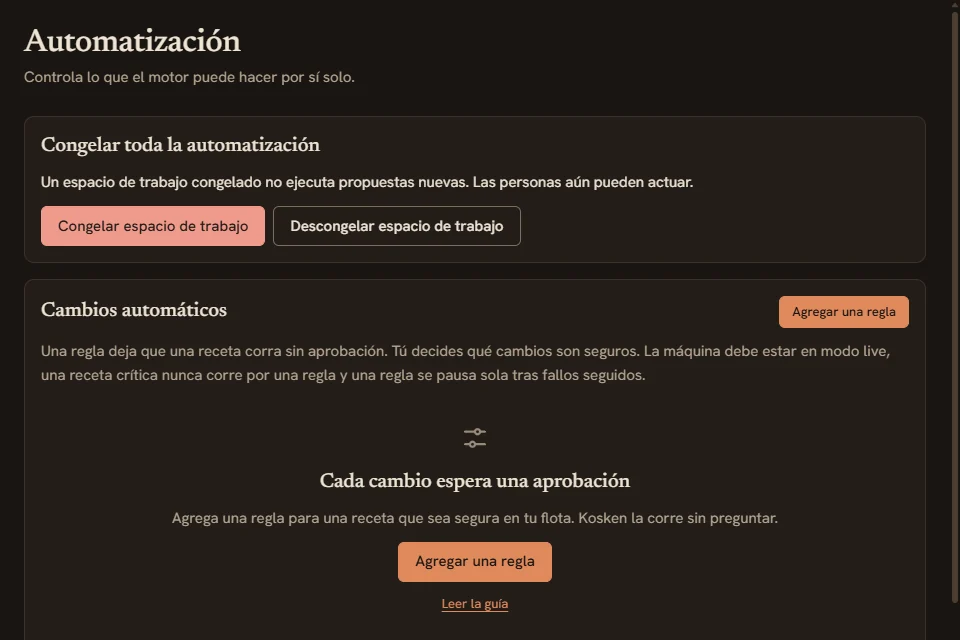
Abre Automatización en el menú lateral. La tarjeta Cambios automáticos lista las reglas. Haz clic en Agregar una regla para crear una. El formulario tiene estos campos:
- Receta
- La receta que cubre la regla. Las recetas de solo lectura y las críticas no están en la lista.
- Valores permitidos
- Una línea por valor, como
nombre=valor, por ejemplocontainer=web. Dos líneas con el mismo nombre permiten dos valores. Un parámetro que no esté aquí puede tener cualquier valor. - Entornos y Roles
- Nombres separados con comas, por ejemplo
productionowebsite, db. Coinciden con el entorno y los roles de los ajustes de cada máquina. Vacío significa cualquiera. - Máquinas
- Elige máquinas por nombre, por ejemplo
web-01. Vacío significa cualquier máquina. - Pedidos desde
- Incidentes: el diagnóstico propuso el cambio. Chat: el agente lo pidió para una persona. Formularios: una persona lo pidió con un formulario. Ninguno marcado significa incidentes y formularios. Un cambio del chat corre por una regla solo cuando la regla tiene Chat marcado.
- Nota
- Por qué el cambio es seguro, con tus palabras. Hasta 500 caracteres.
Un cambio debe cumplir todos los límites de la regla. La lista muestra cada regla con sus límites, los cambios de la última hora y su estado: Activa o Pausada.
Revisiones que siguen activas
Una regla reemplaza la aprobación de una persona, y un cambio que cubre una regla nunca espera una aprobación. También corre cuando el Guardian sube el riesgo, incluso a crítico, cuando el clasificador de seguridad ve un riesgo o no da una respuesta válida, y sin límite por hora. Kosken igual revisa cada cambio: la receta está firmada, los parámetros pasan sus revisiones, la verificación corre y una verificación fallida se revierte cuando la receta puede. Una regla no corre un cambio cuando:
- la máquina está en modo auditoría o sombra, o la máquina o el espacio de trabajo están congelados;
- el clasificador de seguridad bloquea el cambio como daño seguro: Kosken lo rechaza;
- una nota de la máquina prohíbe el cambio: Kosken lo rechaza, porque la nota es la decisión más específica de una persona.
La línea de tiempo del incidente dice por qué la regla no corrió un cambio. El whitepaper describe las compuertas.
Pausa, reanuda y borra una regla
Tras 3 cambios fallidos seguidos, una regla se pausa sola. La lista muestra entonces Pausada tras cambios fallidos. Revisa los incidentes y luego reanúdala.
- Pausar detiene la regla. Los cambios de la receta vuelven a esperar una aprobación.
- Reanudar activa la regla otra vez y pone su cuenta de fallos en cero.
- Editar abre el formulario. Guardar también pone la cuenta de fallos en cero.
- Eliminar quita la regla. Los cambios que corrió conservan su registro.
Confianza por rol
La tarjeta Confianza por rol da confianza a una receta en cada máquina que tenga un rol. Haz clic en Agregar excepción, escribe el rol en Roles y el id de la receta en Receta, y luego haz clic otra vez en Agregar excepción.
La confianza es más estrecha que una regla. Con confianza, un cambio corre sin una persona solo cuando se cumple todo esto: la máquina está en modo en vivo, el riesgo es bajo después del Guardian, el clasificador de seguridad aprueba sin advertencia, la receta no es una mitigación y los datos guardados de la máquina cumplen la condición previa. Las recetas de riesgo crítico, o con la etiqueta reboot o data_loss, nunca reciben confianza.
Confianza de una receta en una máquina
Kosken cuenta las decisiones de cada par de una receta y una máquina. La página de la máquina las muestra en la pestaña Confianza, con el Nivel de cada receta: none o approved. La pestaña aparece después de la primera decisión en esa máquina.
- Tras 10 aprobaciones de cambios en vivo del par en 30 días, sin ningún rechazo, Kosken sugiere confianza. Entonces Promover funciona. En una máquina en modo sombra, Promover pasa la máquina a modo en vivo. En una máquina en modo en vivo, pone el par en
approved. - Degradar vuelve a poner el par en
none. - Un rechazo o una ejecución en vivo fallida también ponen el par en
none.
Para los modos, consulta Modos.
Congela el espacio de trabajo
Usa el congelamiento cuando algo sale mal y no quieres ningún cambio en ninguna máquina. En la tarjeta Congelar toda la automatización, haz clic en Congelar espacio de trabajo.
- Cada máquina actúa como si estuviera en modo auditoría. No corre ningún cambio nuevo, tampoco uno que pida una persona.
- Kosken cancela las solicitudes de aprobación que esperan.
- Una orden que ya corre en una máquina no se detiene.
Haz clic en Descongelar espacio de trabajo para terminar el congelamiento. La página no muestra si el espacio de trabajo está congelado ahora. Haz clic en el botón que necesitas.
Quién puede hacer qué
| Acción | Quién |
|---|---|
| Ver la página | Cualquier miembro |
| Agregar, editar y borrar una regla, Correr sin aprobación | Un propietario |
| Agregar y borrar confianza por rol | Un propietario |
| Pausar y reanudar una regla | Acceso de escritura |
| Promover y Degradar en una máquina | Acceso de escritura |
| Congelar y descongelar el espacio de trabajo | Acceso de escritura |
Para los roles, consulta Miembros y roles.
¿Algo aquí no coincide con la app? Avísanos