 Kosken
Ventanas de mantenimiento
Planea un cambio en una ventana de tiempo: silencia las señales de las máquinas y envía el plan al agente al inicio.
En esta página
Después de leer esta guía, puedes planear una ventana de mantenimiento, evitar que sus máquinas abran incidentes durante el trabajo y darle el plan al agente al inicio.
Planea un mantenimiento
Necesitas acceso de escritura.
- Abre Mantenimiento en el menú lateral.
- Haz clic en Planear mantenimiento. También puedes hacer clic en + en un día futuro del calendario para empezar en esa fecha.
- En la pestaña General, escribe un Título, por ejemplo
Actualización del kernel, y elige las Máquinas, por ejemploweb-01ydb-01. - En la pestaña Ventana, define Inicio, Fin y la Zona horaria.
- Deja marcada Silenciar señales si las máquinas no deben abrir incidentes durante la ventana.
- En la pestaña Plan, escribe qué hacer, con tus palabras, por ejemplo
Instala htop en web-01 y verifica que corre. - Deja marcada Enviar el plan al agente si el agente debe hacer el trabajo.
- Haz clic en Guardar.
Reglas del formulario:
- De 1 a 50 máquinas.
- El inicio está en el futuro. El fin viene después del inicio. Una ventana dura como máximo 24 horas.
- El título tiene hasta 120 caracteres. El plan tiene hasta 4000 caracteres.
- Cuando Enviar el plan al agente está marcada, el plan es obligatorio.
Señales silenciadas
Con Silenciar señales, Kosken crea una ventana del tipo Mantenimiento para las mismas máquinas y las mismas horas. Aparece en Señales, en la pestaña Ventanas de mantenimiento y silencio, con el nombre Maintenance: y el título.
- Durante la ventana, una señal de estas máquinas se registra y se marca como Silenciada. No abre ningún incidente.
- Cuando la ventana termina, Kosken vuelve a revisar las señales que siguen activas. Una señal que sigue activa puede abrir entonces un incidente.
- Editar el mantenimiento cambia la ventana. Cancelarlo o eliminarlo la quita.
Para las señales y otras ventanas, consulta Señales.
El plan que recibe el agente
Con Enviar el plan al agente, el agente recibe el plan en un chat al inicio de la ventana. El chat corre como la persona que planeó el mantenimiento, con el acceso que esa persona tiene en ese momento. El mensaje tiene el título, las máquinas, la ventana y el plan.
El agente lee el plan, revisa las máquinas y pide cada cambio. Cada cambio es una solicitud que aprueba una persona, en la página Aprobaciones o desde un canal de chat. El agente no puede saltarse una aprobación porque corre un mantenimiento.
Después del inicio, la página del mantenimiento muestra Abrir el chat. Ábrelo para seguir el trabajo y responder al agente. Consulta Pregúntale a Kosken.
Cuando la casilla no está marcada, el plan es solo una nota. El agente no lo recibe.
Estados
| Estado | Significado |
|---|---|
| Programado | La ventana no ha empezado. |
| En curso | La ventana empezó. Con las casillas marcadas, las señales están silenciadas y el plan fue al agente. |
| Terminado | La ventana terminó. |
| Cancelado | Una persona lo canceló. |
Cambia, cancela o elimina
Abre el mantenimiento desde el calendario o desde la lista Este mes.
- Editar: solo mientras el estado es Programado.
- Cancelar mantenimiento: mientras el estado es Programado o En curso. Las señales de las máquinas dejan de estar silenciadas.
- Eliminar: en cualquier estado menos En curso. Cancela primero un mantenimiento en curso.
El calendario
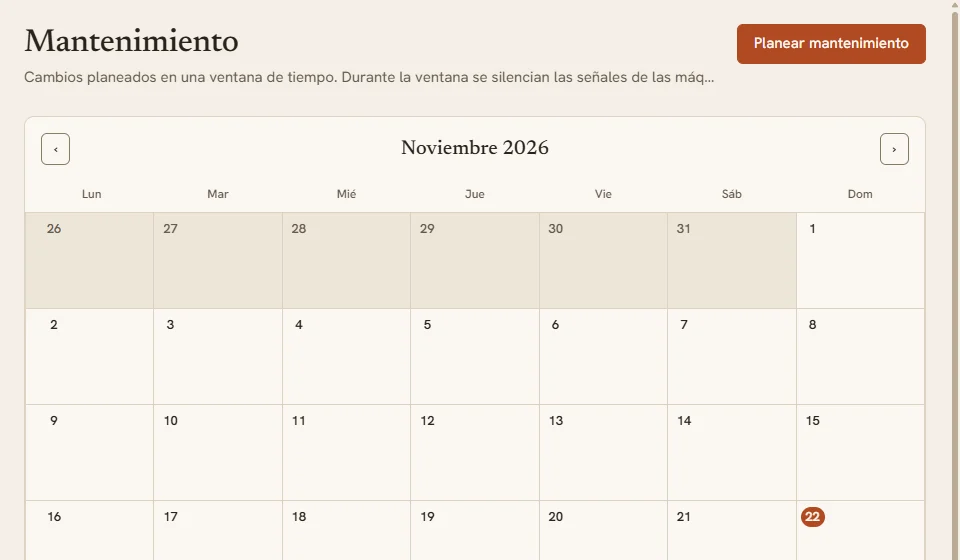
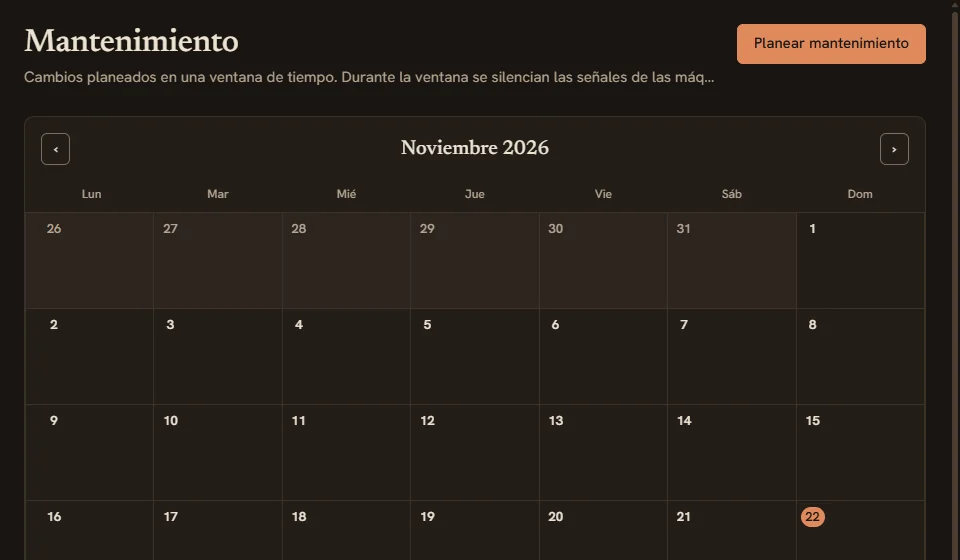
La página muestra un mes. Cada día lista las ventanas de mantenimiento que lo tocan, con la hora de inicio y el título. Las flechas pasan al mes anterior y al siguiente. La lista Este mes, debajo de la cuadrícula, muestra el título, las máquinas, el inicio, el fin, Silenciar señales y el estado de cada mantenimiento.
Una restauración de un respaldo también cubre su máquina con una ventana de mantenimiento. Consulta Respaldos.
¿Algo aquí no coincide con la app? Avísanos