 Kosken
Señales
Qué es una señal, de dónde vienen las señales, sus estados, cómo una señal abre un incidente y cómo silenciar señales.
En esta página
Después de leer esta guía, sabes qué llega a Kosken como señal, cuándo una señal abre un incidente y cómo detener señales durante un trabajo planeado.
Qué es una señal
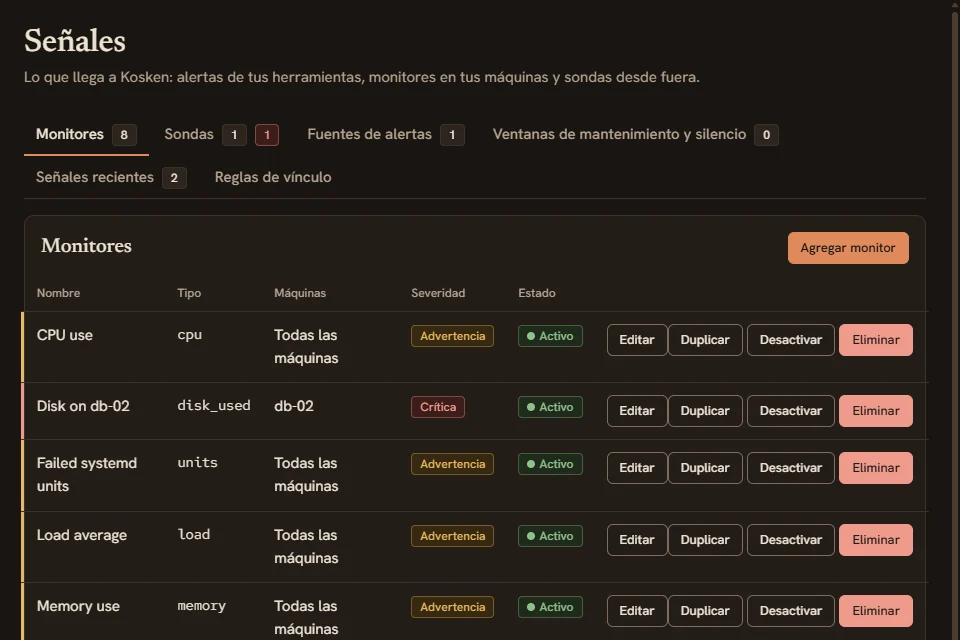
Una señal es un aviso de que algo está mal, por ejemplo "el disco de web-01 está al 91 %". Abre Señales en el menú lateral para verlas. La página tiene estas pestañas:
- Monitores: revisiones que el agente corre en tus máquinas. Consulta Monitores.
- Sondas: revisiones de una dirección pública desde fuera.
- Fuentes de alertas: alertas de tus propias herramientas. Consulta Fuentes de alertas.
- Ventanas de mantenimiento y silencio: horas en que las señales no abren incidentes.
- Señales recientes: las señales que llegaron.
- Reglas de vínculo: reglas que vinculan una alerta con una máquina. Solo las personas con acceso de escritura ven esta pestaña.
Cualquier miembro puede ver la página. Para agregar, editar o borrar algo en ella, necesitas acceso de escritura.
De dónde vienen las señales
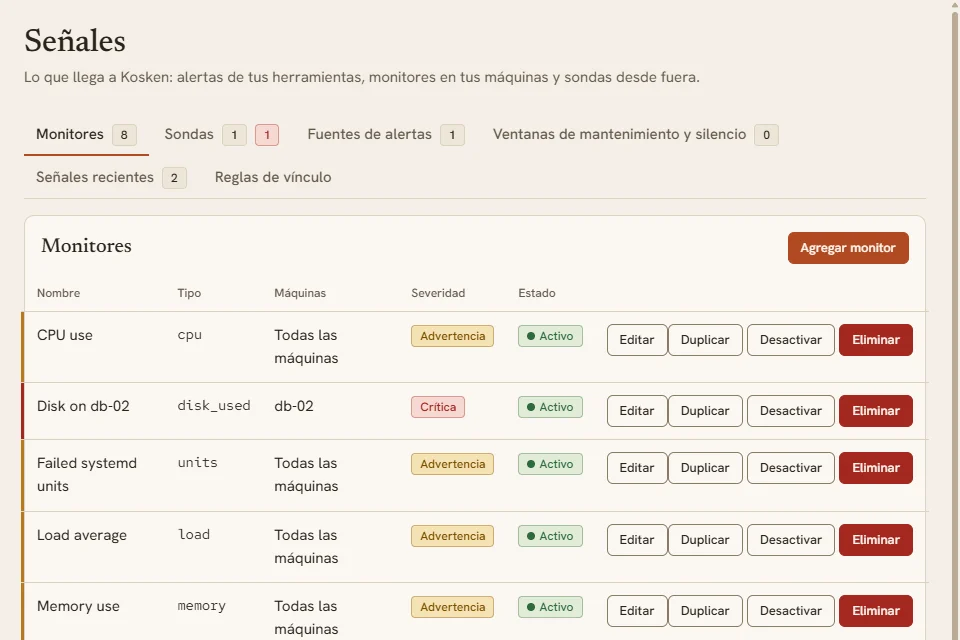
- Monitor
- El agente de la máquina corre la revisión. El monitor se dispara tras un número de revisiones fallidas seguidas, 3 por defecto. Un monitor activo se resuelve tras 2 revisiones correctas seguidas.
- Sonda
- Kosken revisa una dirección pública desde fuera, con
http,tlsotcp. Consulta Sondas. - Alerta
- Una herramienta como Alertmanager, Grafana o Datadog envía una alerta a Kosken.
Cada señal tiene una severidad: Info, Advertencia o Crítica.
Estados
- Activa: el problema está ahora.
- Resuelta: el problema terminó. Un monitor o una sonda que vuelve a pasar resuelve su señal. Una fuente de alertas envía una alerta resuelta.
- Silenciada: una marca en una señal activa. Una ventana la cubrió, o el monitoreo de su máquina está en pausa. Una señal silenciada no abre incidentes.
Cuando el mismo problema se dispara otra vez mientras su señal sigue activa, Kosken actualiza esa señal. No crea una segunda. La Huella de la señal distingue dos problemas.
Cómo una señal abre un incidente
Una señal activa abre un incidente cuando se cumple todo esto:
- La señal pertenece a una máquina del espacio de trabajo que no está archivada.
- Ninguna ventana la silencia.
- Su severidad es Advertencia o mayor. Un monitor puede cambiar esto en su campo Incidente: Abrir siempre un incidente, o Nunca: solo registrar la señal.
Una señal sin máquina queda en la lista y no abre incidentes. Para darle una máquina, agrega una regla de vínculo. Cuando una ventana termina y una señal que silenciaba sigue activa, Kosken revisa la señal otra vez, y entonces puede abrir un incidente. Para lo que pasa después, consulta Incidentes.
Silencia señales
Usa una ventana para un trabajo planeado. En la pestaña Ventanas de mantenimiento y silencio, haz clic en Agregar ventana.
- Elige el Tipo. Mantenimiento es un trabajo planeado. Silencio detiene alertas sin plan.
- Escribe un Nombre, por ejemplo
Actualización del kernel. - En Máquinas, elige una máquina, o deja Todas las máquinas. Un silencio necesita una máquina.
- Define Empieza y Termina, en UTC. Una ventana dura como máximo un año.
- En Repetir, elige Ninguno, Cada día o Cada semana. Una ventana que se repite debe ser más corta que su periodo.
- Haz clic en Guardar.
Al borrar una ventana, Kosken revisa otra vez las señales que silenciaba. Para silenciar máquinas y también darle un plan al agente, usa un mantenimiento.
Vincula una alerta con una máquina
Kosken encuentra la máquina de una alerta por sus etiquetas y su nombre de host. Consulta Fuentes de alertas. Cuando no encuentra ninguna, prueba las reglas de vínculo. En la pestaña Reglas de vínculo:
- Escribe un Nombre de etiqueta, por ejemplo
service. - Escribe un Valor de etiqueta, por ejemplo
shop. - Elige la Máquina, por ejemplo
web-01. - Haz clic en Agregar regla.
Una alerta cuyas etiquetas tienen ese nombre y ese valor pertenece entonces a web-01. La pestaña no lista las reglas que existen.
Sondas
Una sonda revisa una dirección pública desde fuera de tu red. En la pestaña Sondas, haz clic en Agregar sonda. Elige el Tipo: http pide una página, tls lee el certificado, tcp abre una conexión. Escribe el Destino, una dirección pública. El Intervalo (segundos) es de 30 segundos o más. Una sonda se dispara tras 2 ejecuciones fallidas seguidas por defecto. Un espacio de trabajo tiene como máximo 20 sondas.
Una sonda no pertenece a ninguna máquina. Su señal abre un incidente solo cuando una regla de vínculo le da una máquina. Cada señal de una sonda tiene la etiqueta probe con el nombre de la sonda, así que una regla de vínculo con el nombre de etiqueta probe y el nombre de la sonda como valor la vincula.
La página de una señal
En Señales recientes, haz clic en una señal para abrirla. La página muestra:
- Qué se disparó: el tipo, la máquina, el monitor, el incidente y la huella.
- Cuándo: el inicio, la última vez que se vio, la resolución y la duración.
- Evidencia: para un monitor, el Valor cuando se disparó y las líneas que envió el agente, redactadas en la máquina. Para una alerta, el documento que envió la fuente, redactado.
- Etiquetas.
Abrir el incidente abre el incidente de la señal. Editar el monitor abre el monitor que se disparó.
¿Algo aquí no coincide con la app? Avísanos