 Kosken
Canales y reglas de avisos
Elige qué eventos de Kosken llegan a qué personas y apps de chat, añade un canal, envía una prueba y vincula tu propia cuenta de chat.
En esta página
Después de leer esta guía, puedes enviar los eventos de Kosken a las personas y canales correctos, y vincular tu propia cuenta de chat.
Cómo llegan los mensajes a las personas
Kosken envía un mensaje cuando ocurre un evento, por ejemplo cuando se abre un incidente o una aprobación espera. Una regla indica a dónde va cada evento. Un mensaje va a uno de dos lugares:
- Miembros: correo a cada miembro con una dirección verificada. Un miembro que vinculó Telegram o WhatsApp también recibe ahí lo que la regla envía por correo. El correo no necesita configuración. Consulta Correo.
- Un canal: una app de chat o un endpoint del espacio de trabajo. Consulta la guía de cada tipo: Slack, Telegram, WhatsApp, Discord y Webhook firmado. La página también ofrece Microsoft Teams y Mattermost.
En la barra lateral, elige Canales. Cualquier miembro puede abrir la página. Solo un propietario puede añadir un canal, una regla o una dirección de correo. Cada miembro puede vincular su propio Telegram y WhatsApp.
Las reglas de un espacio de trabajo nuevo
Un espacio de trabajo nuevo tiene reglas que envían correo sin configurar nada:
- Los escritores reciben incidentes, aprobaciones, resultados de acciones, informes de incidentes, avisos e incumplimientos de SLA, los mensajes que Kosken envía cuando el tiempo importa y los eventos de respaldos.
- Los propietarios reciben las máquinas que quedan sin conexión, un disyuntor activado, los límites y pagos del plan, una clave de LLM rota, una fuente de alertas suspendida y una solicitud para eliminar el espacio de trabajo.
Puedes editar, desactivar o eliminar cada una de estas reglas.
Añade un canal
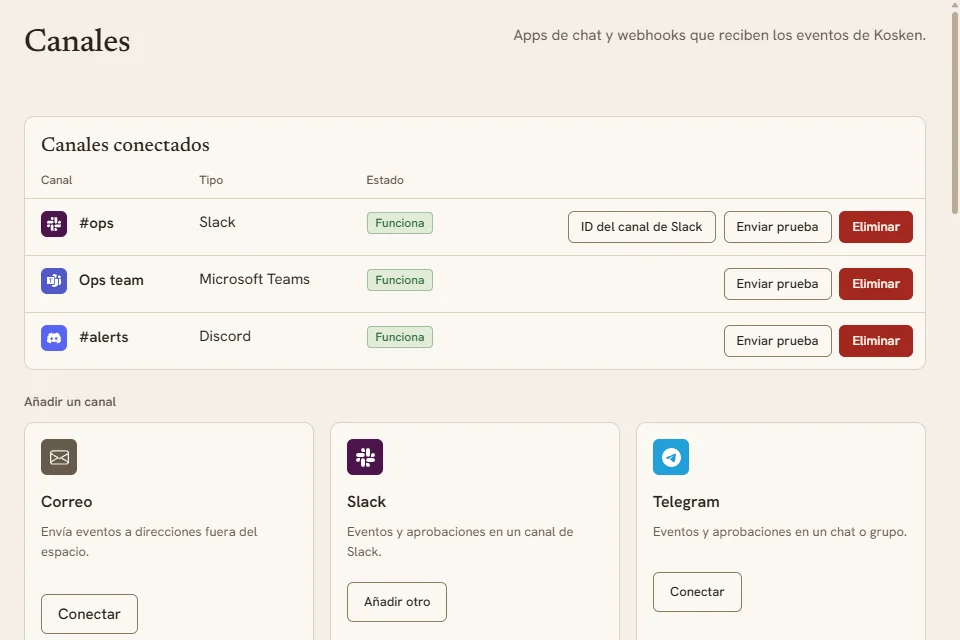
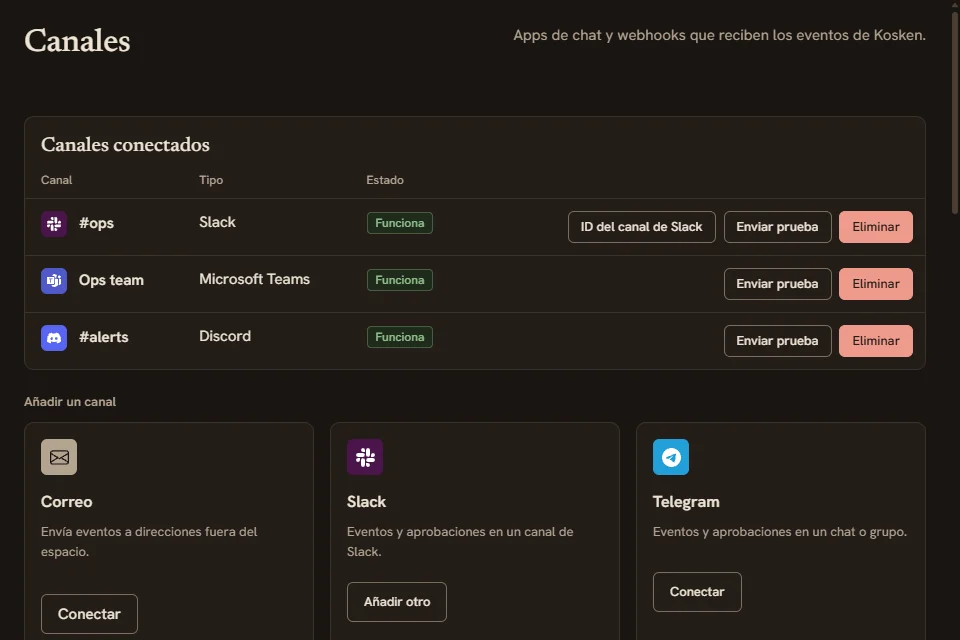
- En Añadir un canal, busca el tipo de canal.
- Elige Conectar. Cuando el tipo ya tiene un canal, el botón es Añadir otro.
- Sigue los pasos de la ventana. Cada tipo tiene su propia guía.
El canal nuevo aparece en Canales conectados con su tipo y su estado. Funciona indica que la última entrega no falló con un error de autorización. Roto indica que sí falló. Kosken no envía nada a un canal roto. Elimínalo y conéctalo otra vez. Para Slack, guarda otra vez el ID del canal. Consulta Repara un canal de Slack roto.
Un canal no recibe nada hasta que una regla le envía eventos.
Envía un evento a un canal o a los miembros
- Ve a Reglas.
- En Evento, elige el evento, por ejemplo Incidente abierto.
- En Severidad, elige la severidad más baja que envía la regla: Info, Advertencia o Crítica.
- En Canal, elige un canal. Para enviar a personas, elige Sin canal (miembros).
- Solo para miembros: en Miembros, elige Propietarios, Escritores o Todos los miembros. En Por, elige
email,telegramowhatsapp. - Opcional: escribe un Entorno o un rol en Roles. La regla entonces envía solo los eventos de máquinas con ese entorno o rol.
- Opcional: marca Incluir direcciones extra para enviar también correo a las direcciones extra confirmadas.
- Elige Agregar regla.
Cada regla de la tabla tiene Editar, Desactivar o Activar, y Eliminar. Cuando dos reglas envían el mismo evento a la misma persona por la misma vía, la persona recibe un solo mensaje.
Envía una prueba
En Canales conectados, elige Enviar prueba en un canal. Kosken le envía un mensaje de prueba. Un propietario puede probar cualquier canal. Cada miembro puede probar sus propias cuentas de chat vinculadas.
Vincula tu propia cuenta de chat
Cualquier miembro puede vincular una cuenta personal de Telegram o un número de WhatsApp. Kosken envía ahí los mensajes que tus reglas te envían por correo, y los mensajes de reglas con Por en telegram o whatsapp. Desde una cuenta vinculada puedes aprobar o rechazar un cambio cuando tienes acceso de escritura. Consulta Telegram y WhatsApp.
Mis cuentas de chat lista tus cuentas vinculadas. Para dejar de recibir mensajes, elige Desvincular.
El idioma de los mensajes
- Un mensaje para ti, por correo o en tu propio Telegram o WhatsApp, usa tu idioma. Cámbialo en Idioma en el menú de la cuenta.
- Un mensaje a un canal, como Slack, Discord, un grupo de Telegram o un webhook, y un mensaje a una dirección extra, llega en inglés.
Límites y reintentos
- Un espacio de trabajo envía como máximo 60 mensajes en un minuto. Kosken retiene el resto y lo envía después en un resumen. Un mensaje crítico nunca se retiene.
- Kosken intenta enviar un mensaje hasta 8 veces, con una espera más larga cada vez. Después, descarta el mensaje.
- Un mensaje crítico por correo siempre sale, sin importar tus opciones de correo.
¿Algo aquí no coincide con la app? Avísanos