 Kosken
Aprobaciones: decidir antes de un cambio
Revisa un cambio que propone Kosken y apruébalo, aprueba solo la simulación o recházalo. Conoce los motivos, el vencimiento y la aprobación de dos personas.
En esta página
Después de leer esta guía, puedes revisar un cambio que espera a una persona y aprobarlo o rechazarlo.
Aprobar o rechazar un cambio
Necesitas acceso de escritura para decidir. Un miembro con acceso de lectura ve Tienes acceso de lectura. Debe decidir alguien con acceso de escritura.
- En la barra lateral, selecciona Aprobaciones. El número de al lado es la cantidad de solicitudes que esperan.
- Busca la solicitud en la lista y selecciona Revisar.
- Lee el riesgo, los motivos, los parámetros y lo que vio el modelo. Consulta Qué muestra la página.
- Opcional: escribe un Motivo. Kosken lo escribe en la línea de tiempo del incidente.
- Opcional: en Ejecutar por, elige cómo llega la orden a la máquina. Agente es el valor predeterminado.
- Selecciona un botón:
- Aprobar y ejecutar: el ejecutor ejecuta la receta y su paso de verificación.
- Aprobar solo vista previa: el ejecutor ejecuta solo la simulación. Nada cambia en la máquina. Úsalo solo cuando Simulación disponible muestra Sí.
- Rechazar: no se ejecuta nada.
Kosken vuelve a abrir Aprobaciones y muestra Decisión guardada.
Después de un rechazo, el incidente vuelve al diagnóstico. El modelo lee tu motivo y puede proponer otro cambio.
Si la página muestra La solicitud está desactualizada. Recarga., la propuesta cambió después de que la abriste. Abre la solicitud otra vez y decide sobre la versión nueva. Tu decisión cubre solo la propuesta exacta que viste.
La lista de aprobaciones
La lista muestra cada solicitud que espera, con su Receta, su Máquina, su Riesgo y la hora en que Expira. Simulación disponible debajo del ID de la receta indica que puedes aprobar una vista previa. Cuando nada espera, la página dice Nada espera por ti.
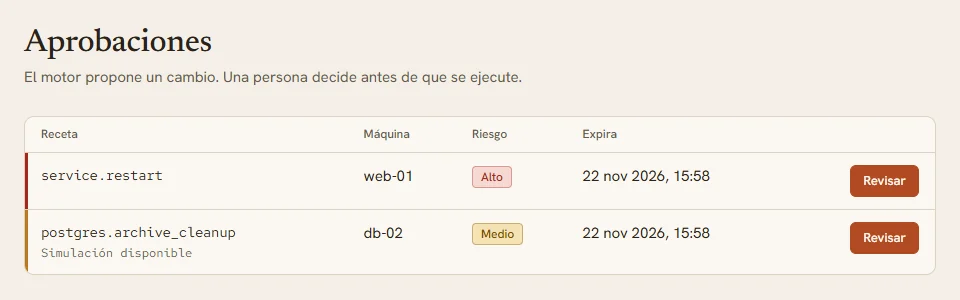
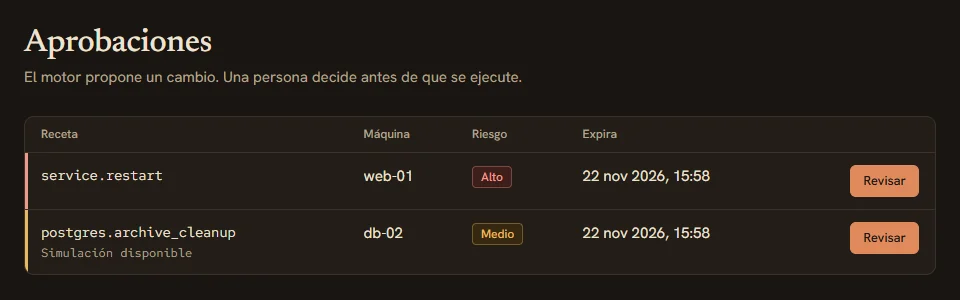
La página Resumen también lista los incidentes abiertos que esperan una aprobación.
Qué muestra la página
El título es el ID de la receta, con la máquina debajo. Incidente abre el incidente de la solicitud.
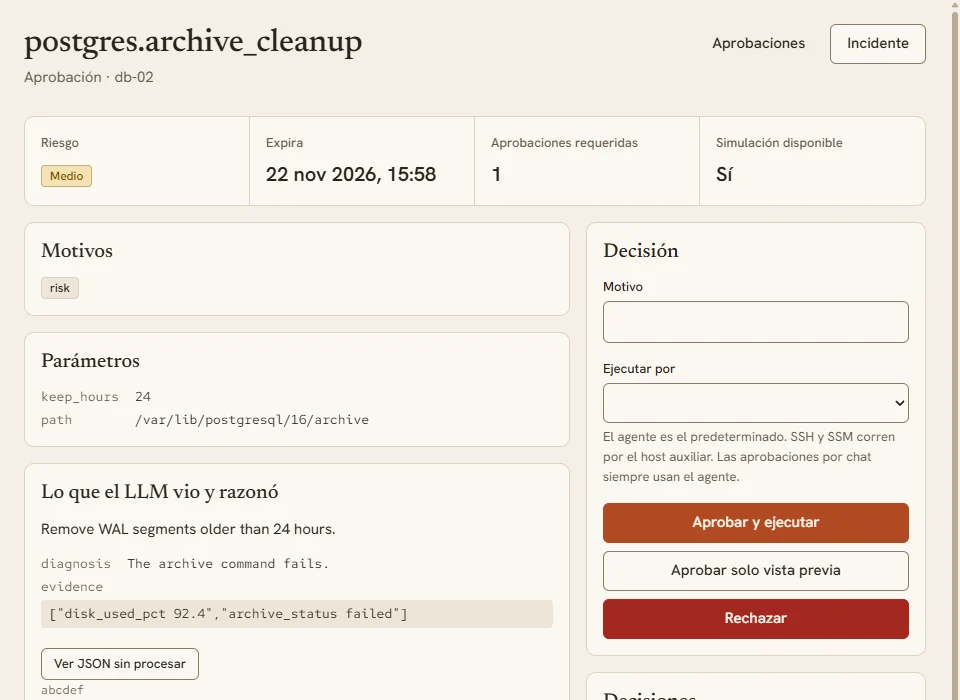
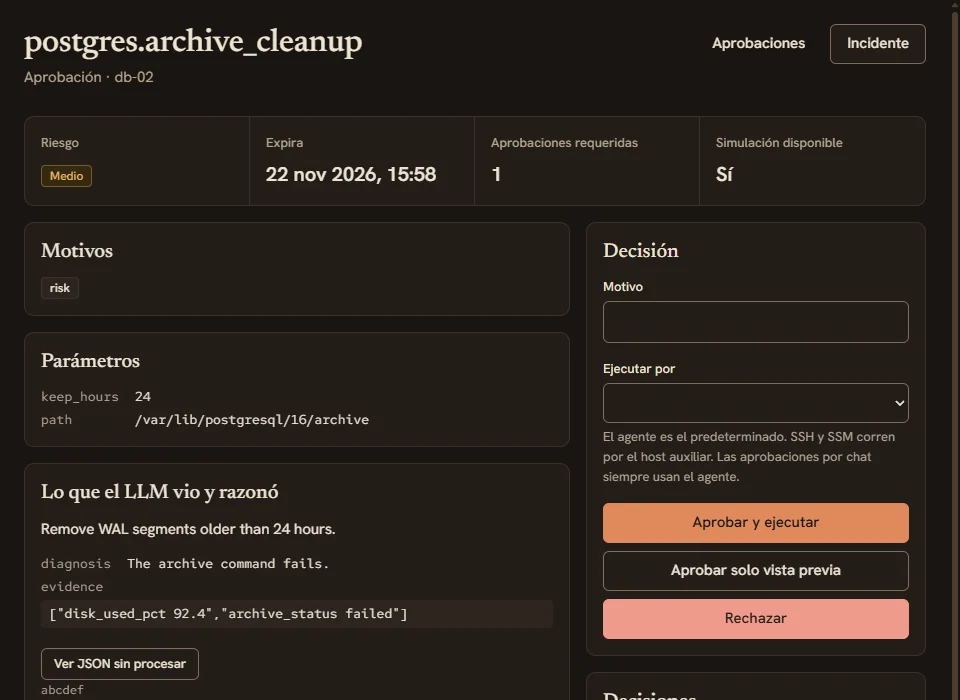
- Riesgo
- El riesgo efectivo: Bajo, Medio, Alto o Crítico. Es el mayor entre el riesgo de la receta y el riesgo que dio el Guardián.
- Expira
- La hora a partir de la cual ya no se puede aprobar la solicitud.
- Aprobaciones requeridas
- 1 o 2. Consulta Aprobación de dos personas.
- Simulación disponible
- Sí cuando la receta tiene una simulación.
- Mitigación: no corrige la causa
- Aparece cuando la receta detiene el daño pero deja la causa. Después de ejecutarla, el incidente queda abierto como Mitigado hasta que una persona corrija la causa.
- Motivos
- Por qué debe decidir una persona. Consulta la tabla de abajo.
- Parámetros
- Los valores que el modelo llenó para la receta.
- Lo que el LLM vio y razonó
- El registro que cubre la aprobación: el incidente, la máquina y su modo, la receta y sus pasos, el motivo y el efecto esperado según el modelo, la respuesta del Guardián y la respuesta del clasificador de seguridad. Ver JSON sin procesar lo muestra todo. La línea del final es el hash de este registro.
- Decisiones
- Cada decisión con su hora, su motivo y el canal donde se tomó.
Motivos
| Motivo | Significado |
|---|---|
shadow_mode | La máquina está en modo sombra. Una persona aprueba cada cambio. |
risk | El riesgo es mayor que bajo. |
trust | La receta no tiene confianza en esta máquina. |
guardian | El Guardián subió el riesgo de la receta. |
critical | El riesgo es crítico. |
gate5 | El clasificador de seguridad no dio una respuesta válida. |
classifier_veto | El clasificador de seguridad ve un riesgo. |
host_data | Los datos guardados de la máquina no cumplen la condición previa de la receta. El ejecutor la vuelve a comprobar en la máquina. |
mitigation | La receta detiene el daño y no corrige la causa. |
note_conflict | El cambio va contra una nota de esta máquina. Consulta Notas. |
live_cap | La máquina llegó a su límite de cambios en vivo en una hora. |
Cada propuesta pasa por cinco compuertas antes de llegar a ti. El Guardián puede subir el riesgo y no puede bajarlo. El clasificador de seguridad lee la receta y la máquina, nunca el diagnóstico. Consulta el whitepaper.
Vencimiento y recordatorios
Una solicitud espera 24 horas de forma predeterminada. Una solicitud que nadie responde vence y nunca se ejecuta. Los canales pueden enviar los eventos Aprobación solicitada, Recordatorio de aprobación y Aprobación expirada. Consulta Canales.
Cuando Kosken propone un cambio más nuevo en el mismo incidente, la solicitud nueva reemplaza a la que espera.
Confirmar que eres tú
De forma predeterminada, para aprobar un cambio de riesgo alto o crítico debes confirmar tu identidad otra vez. Cuando apruebas, Kosken abre Confirma que eres tú y pide tu contraseña o el código de tu app de autenticación. Después, Kosken abre Aprobaciones. Abre la solicitud y decide otra vez. Consulta Segundo factor.
Puedes rechazar cualquier solicitud sin este paso.
Aprobación de dos personas
Un espacio de trabajo puede pedir dos aprobaciones de dos personas distintas para las propuestas del modelo a partir de un riesgo. La aprobación de dos personas está desactivada de forma predeterminada. Cuando una solicitud necesita dos, Aprobaciones requeridas muestra 2, y el Resumen muestra Necesita una segunda persona.
- Después de la primera aprobación, Kosken muestra Tu aprobación está guardada. Debe decidir un segundo aprobador. Todavía no se ejecuta nada.
- La segunda aprobación debe venir de otra persona y debe ser del mismo tipo: Aprobar y ejecutar o Aprobar solo vista previa.
- Un rechazo de cualquiera de las dos personas termina la solicitud.
- Cuando el espacio de trabajo tiene menos de dos miembros con acceso de escritura, basta una aprobación, y siempre necesita la confirmación de identidad de arriba.
- Un cambio que una persona pidió por nombre necesita una aprobación, y esa persona puede darla.
Aprobar desde un chat
Los canales de Slack, Telegram y WhatsApp pueden mostrar los botones para aprobar y rechazar. Una aprobación desde un chat siempre se ejecuta por el agente. No puedes aprobar desde un chat una solicitud que necesita la confirmación de identidad. Ábrela en el navegador. Consulta Slack.
¿Algo aquí no coincide con la app? Avísanos