 Kosken
Respaldos
Respalda tus máquinas, cifradas, en un almacenamiento tuyo: destinos, planes, ejecuciones, historial, restauración y el kit de recuperación.
En esta página
Después de leer esta guía, puedes respaldar una máquina en un bucket o en otra máquina tuya, seguir un respaldo mientras corre y restaurarlo.
Respalda una máquina
Necesitas acceso de escritura.
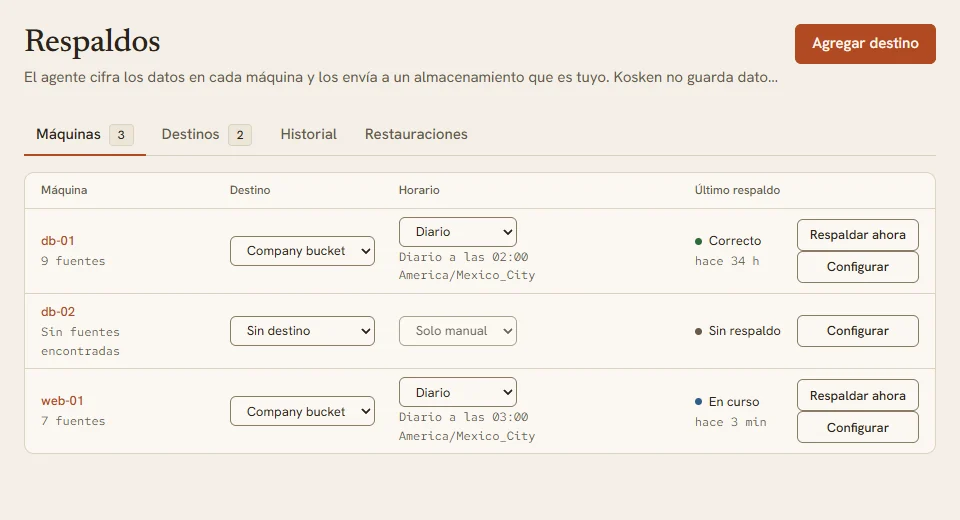
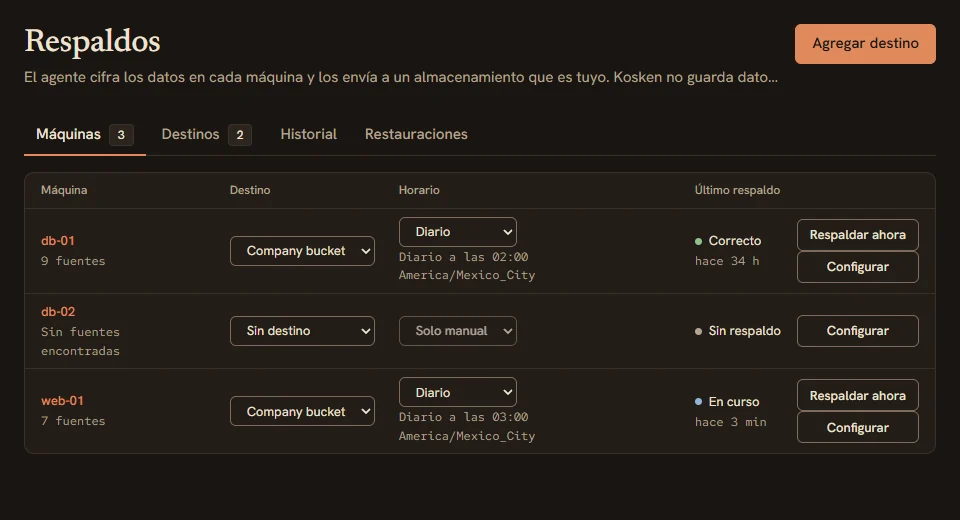
- Abre Respaldos en el menú lateral.
- Haz clic en Agregar destino y llena el formulario. Consulta Destinos.
- En la página del destino, elige una máquina en Revisar desde y haz clic en Revisar. Espera a que el estado sea Listo.
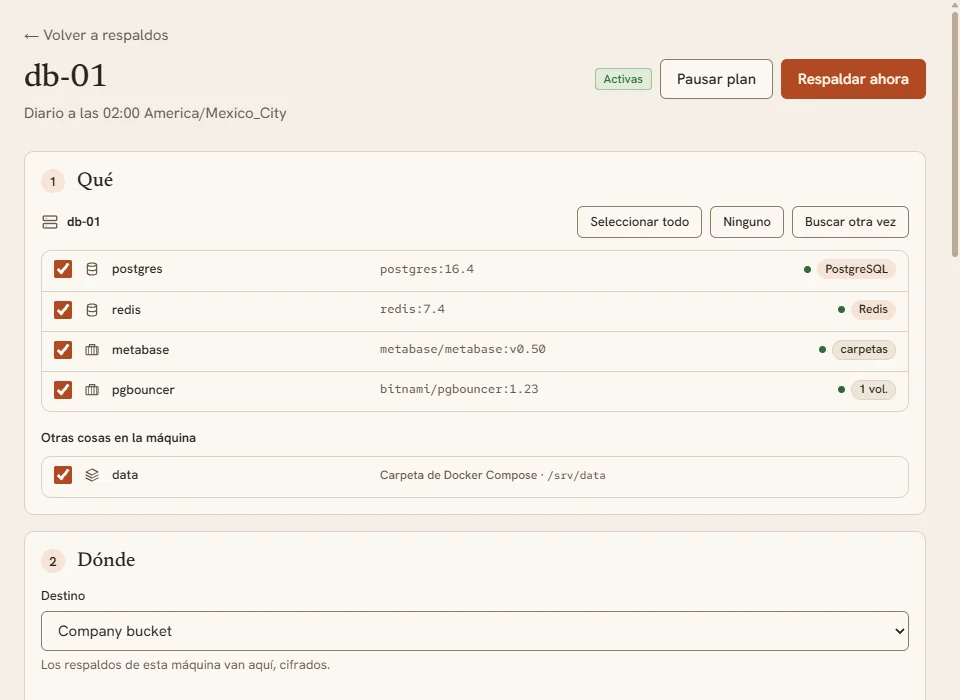
- Vuelve a Respaldos. En la pestaña Máquinas, haz clic en Configurar en la fila de la máquina, por ejemplo
db-01. - En el paso 1, Qué, elige qué respaldar.
- En el paso 2, Dónde, elige el Destino.
- En el paso 4, Cuándo, elige el Horario.
- Haz clic en Guardar plan, o en Respaldar ahora para guardar el plan y empezar un respaldo de inmediato.
La primera vez, Kosken puede pedirte que corras este comando en la máquina como root. Permite que el ejecutor llegue al destino. Córrelo y respalda otra vez:
sudo kosken-agent enable storageDestinos
Un destino es un almacenamiento tuyo. Kosken no guarda datos de respaldo. Cada máquina tiene su propio repositorio cifrado en el destino. Un espacio de trabajo tiene como máximo 20 destinos.
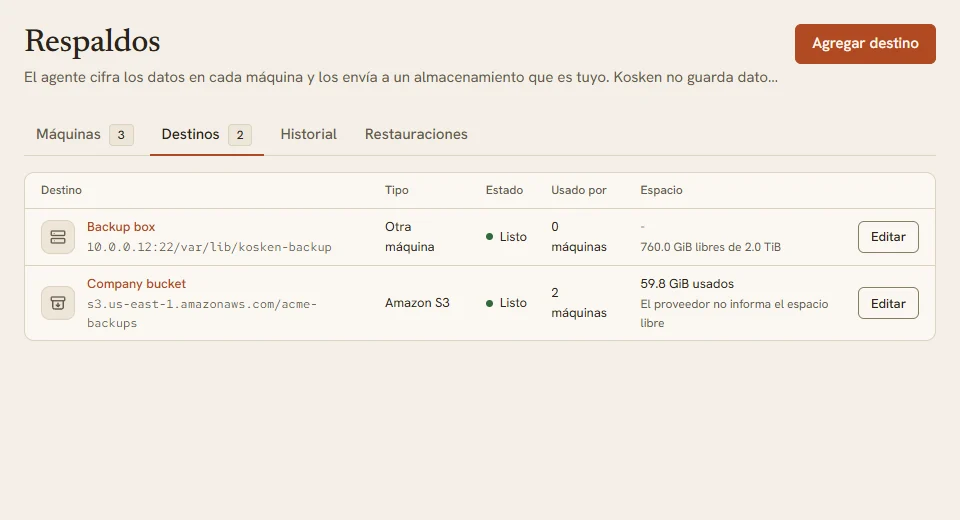
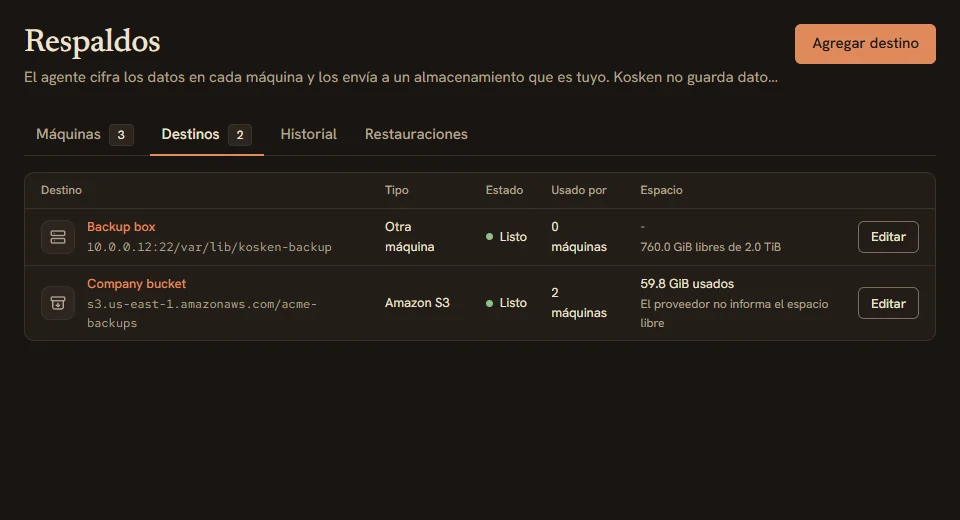
Un bucket S3
Elige Bucket S3 en Tipo. La lista Proveedor llena el endpoint y la región habituales de Amazon S3, Cloudflare R2, Backblaze B2, Hetzner, DigitalOcean Spaces, Wasabi, Hugging Face y MinIO. Elige Other para otro servicio S3. Luego llena:
- Endpoint: el nombre del host, sin
https://y sin ruta. - Región y Bucket.
- Carpeta en el bucket: opcional. Cada máquina tiene su propia carpeta debajo.
- Clave de acceso y Clave secreta. Kosken guarda la clave cifrada y solo la envía al agente. Para conservar la clave actual al editar, deja el campo vacío.
- Usar direcciones de estilo ruta: algunos proveedores lo necesitan. La lista de proveedores lo marca.
Otra máquina
Elige Otra máquina para guardar los respaldos en un disco de otra máquina del espacio de trabajo, por SFTP. Llena Máquina receptora, Dirección que usan los emisores (una IP o un nombre de host que las otras máquinas alcanzan), Puerto SSH (por defecto 22) y Carpeta (por defecto /var/lib/kosken-backup). El agente del receptor crea un usuario SFTP aparte para cada emisor, así un emisor no puede leer los respaldos de otro. Una máquina no puede guardar sus propios respaldos.
Si cambia la llave SSH del receptor, los respaldos se detienen. La página de respaldo de la máquina muestra las llaves nuevas. Compáralas con las llaves del receptor y luego haz clic en Aceptar la llave nueva.
Elimina un destino
Al final de la página del destino, escribe el nombre del destino y haz clic en Eliminar. Los planes que lo usan se detienen hasta que elijas otro destino. Los respaldos en el destino se quedan. Descarga primero el kit de recuperación.
El plan de una máquina
Cada máquina tiene un plan, en cuatro pasos.
- Qué
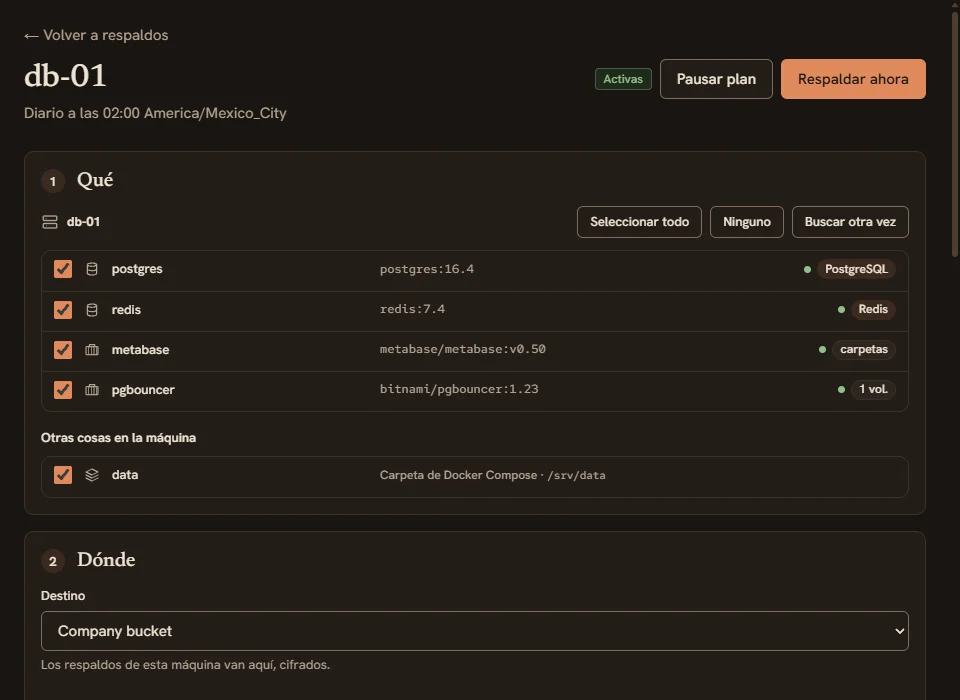
- El agente busca PostgreSQL, MySQL o MariaDB, MongoDB y Redis, contenedores y volúmenes de Docker, y carpetas de Docker Compose. Haz clic en Buscar otra vez para buscar de nuevo. Una base de datos se guarda con su propia herramienta de volcado, por ejemplo
pg_dumpall, así la copia es consistente mientras corre. - Dónde
- El destino.
- Cómo
- Para cada contenedor que elegiste, marca qué guarda Kosken: volcado de la base, sus carpetas, un volumen y cómo se lanzó. Un contenedor marcado Base no elegida está elegido sin su volcado. Más opciones: carpetas extra, exclusiones, límite de subida tiene Rutas extra (hasta 50 rutas absolutas), Exclusiones y Límite de subida (KiB/s).
- Cuándo
- Diario, Semanal (con un Día) o Solo manual, a una Hora en una Zona horaria. La hora por defecto es 03:00. En Conservar, define cuántos respaldos Diarios, Semanales y Mensuales se quedan. Los valores por defecto son 7, 4 y 6. Los más viejos se quitan después de cada respaldo. El último respaldo de cada fuente siempre se queda.
En la pestaña Máquinas también puedes cambiar el destino y el horario de cada máquina desde la lista. Pausar plan detiene los respaldos programados de una máquina. Reanudar los activa otra vez.
Cifrado
El agente cifra los datos en cada máquina con restic antes de que salgan de la máquina. El proveedor de almacenamiento solo ve datos cifrados. Kosken guarda cifradas la contraseña de cada repositorio y la clave secreta de S3, y las envía a una máquina solo dentro de una orden, sellada para el ejecutor de esa máquina. Una persona que controla la plataforma en funcionamiento podría leerlas. El kit de recuperación te permite leer los respaldos sin Kosken. Para el modelo de seguridad, consulta el whitepaper.
Una ejecución: avance en vivo e historial
Mientras corre un respaldo, la página de respaldo de la máquina muestra Respaldo en curso con las líneas de avance de la máquina. La tarjeta Repositorio muestra la Ubicación, el estado, lo que Ocupa en el destino, la Última limpieza y la Última revisión. Kosken limpia y revisa cada repositorio una vez por semana. Cuando una revisión falla, haz clic en Revisar otra vez después de corregir la causa.
La lista Ejecuciones muestra cada ejecución con su Origen: Programado, Manual o Antes de restaurar. El estado de una ejecución es uno de estos:
- Correcto: todas las fuentes salieron bien.
- Parcial: algunas fuentes fallaron.
- Falló: todas las fuentes fallaron, o el repositorio no abrió.
- Perdido: la máquina estaba desconectada o congelada a esa hora. Si vuelve a conectarse dentro de 6 horas, el respaldo empieza entonces.
- En cola, En curso u Omitido.
La pestaña Historial de la página Respaldos lista cada respaldo de cada fuente, con su máquina, estado, tamaño y hora. Fíltrala por máquina.
Restaura un respaldo
- En la pestaña Historial, haz clic en Restaurar en un respaldo correcto.
- Elige el Destino:
- En una carpeta: escribe los archivos en una carpeta nueva bajo
/var/lib/kosken/restore. Nada más cambia. Elige cualquier Máquina. - En su lugar: reemplaza los datos en la misma máquina. Kosken los respalda antes, así puedes deshacer la restauración.
- En otra máquina: reemplaza los mismos datos en otra máquina, por ejemplo después de una falla de disco. Elígela en Máquina. Esa máquina necesita un plan con un respaldo terminado, porque Kosken guarda sus datos primero.
- En una carpeta: escribe los archivos en una carpeta nueva bajo
- Para una ruta, deja o quita Quitar los archivos que no están en el respaldo.
- Escribe el nombre de la fuente para confirmar.
- Haz clic en Pedir la restauración.
Una restauración en su lugar o en otra máquina reemplaza datos y detiene los contenedores o el servicio que los usan mientras corre. Te pide confirmar con tu segundo factor y va a Aprobaciones. Una ventana de mantenimiento cubre la máquina durante la restauración. La pestaña Restauraciones muestra cada restauración con su estado y Abrir la solicitud. En una máquina corre un solo respaldo o una sola restauración a la vez.
Para deshacer una restauración en su lugar, restaura el respaldo con el origen Antes de restaurar.
Recupera un solo archivo
Una restauración toma una fuente completa. Para recuperar un archivo, restaura la fuente En una carpeta y luego copia el archivo que necesitas desde la carpeta nueva bajo /var/lib/kosken/restore. Nada más cambia en la máquina.
El kit de recuperación
El kit de recuperación es un archivo de texto con las contraseñas de los repositorios y los comandos de restic para restaurar sin Kosken. No tiene las claves de S3 ni las llaves SFTP. Después del primer respaldo, la página de respaldo de la máquina te pide descargarlo. En la página del destino, haz clic en Descargar el kit de recuperación. Guarda el archivo en un lugar seguro. Sin él, nadie puede leer los respaldos si Kosken no está.
Borra los respaldos de una máquina en un receptor
Para un destino del tipo Otra máquina, la página de respaldo de la máquina tiene Borrar los respaldos de esta máquina en el receptor. Quita el usuario, la llave y la carpeta de esta máquina en el receptor. Escribe el nombre de la máquina para confirmar. Otra persona con acceso de escritura lo aprueba, o confirmas quién eres si eres la única.
¿Algo aquí no coincide con la app? Avísanos