 Kosken
Iniciar sesión y tu cuenta
Inicia sesión con contraseña, Google, Microsoft, una llave de acceso o inicio de sesión único, restablece tu contraseña y cambia tu correo.
En esta página
Después de leer esta guía, puedes iniciar sesión en Kosken de cada forma que ofrece, restablecer una contraseña olvidada y cambiar tu cuenta en la página Cuenta.
Iniciar sesión con contraseña
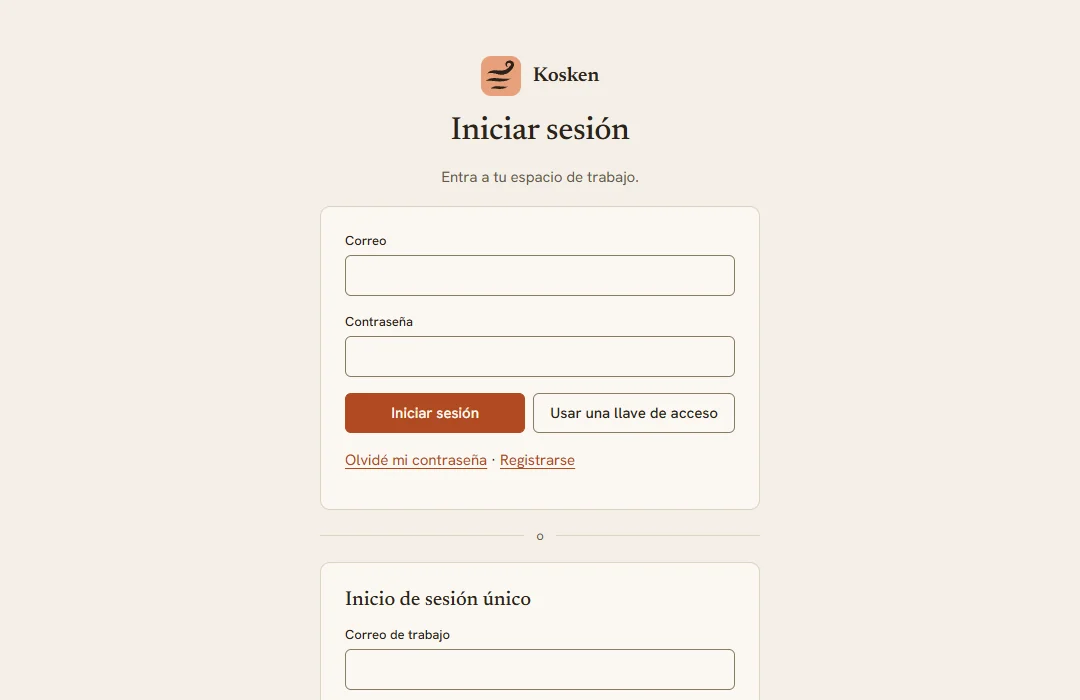
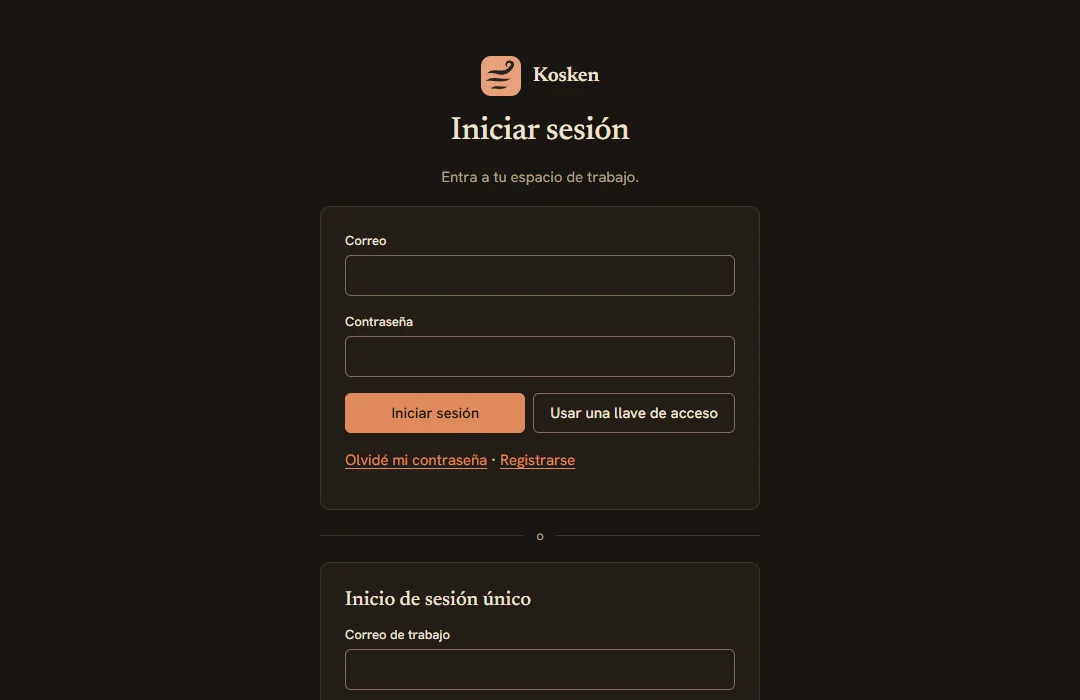
- Abre la página Iniciar sesión.
- Escribe tu Correo y tu Contraseña.
- Selecciona Iniciar sesión.
Si activaste una app de autenticación, después se abre la página Segundo factor. Consulta Iniciar sesión con un código.
Después de 5 intentos fallidos, Kosken te hace esperar antes del siguiente. La espera crece hasta 15 minutos.
Iniciar sesión con Google o Microsoft
- En la página Iniciar sesión, selecciona Continuar con Google o Continuar con Microsoft.
- Inicia sesión en el proveedor.
- Si ninguna cuenta tiene el correo del proveedor, Kosken crea una cuenta nueva.
- Si una cuenta con correo verificado tiene la misma dirección, Google se une a ella de inmediato. Microsoft primero envía un correo de confirmación a esa dirección. Abre el enlace del correo.
- Si esa cuenta tiene un correo que nadie verificó, Kosken lo rechaza. Inicia sesión con tu primer método y luego verifica tu correo.
Para ver o quitar un acceso que vinculaste, consulta La página Cuenta.
Iniciar sesión con una llave de acceso
- En la página Iniciar sesión, escribe tu Correo. Puedes dejarlo vacío si tu dispositivo guarda la llave de acceso con el nombre de tu cuenta.
- Selecciona Usar una llave de acceso.
- Confirma en tu dispositivo, por ejemplo con tu huella o un PIN.
Una llave de acceso también es un segundo factor, así que Kosken no pide un código. Para agregar una llave de acceso, consulta Llaves de acceso. Si la página dice Este navegador no admite llaves de acceso., usa otro navegador u otro método.
Iniciar sesión con inicio de sesión único
Usa esto cuando tu empresa configuró el inicio de sesión único para su espacio de trabajo.
- En la página Iniciar sesión, en Inicio de sesión único, escribe tu Correo de trabajo.
- Selecciona Continuar con SSO.
- Inicia sesión en el proveedor de identidad de tu empresa.
Cuando un espacio de trabajo hace obligatorio el inicio de sesión único para un dominio de correo, las personas de ese dominio no pueden iniciar sesión con contraseña, Google ni Microsoft. Un propietario lo configura en Configuración, Seguridad. Consulta Configuración.
Restablecer una contraseña olvidada
- En la página Iniciar sesión, selecciona Olvidé mi contraseña.
- En la página Restablecer contraseña, escribe tu Correo.
- Selecciona Enviar enlace. Si una cuenta tiene esa dirección, Kosken envía un correo con un enlace.
- Abre el enlace antes de que pase 1 hora. Se abre la página Define una contraseña nueva.
- Escribe la Contraseña nueva. Usa 12 caracteres o más.
- Selecciona Guardar contraseña e inicia sesión con la contraseña nueva.
Restablecer la contraseña cierra todas tus sesiones en todos los dispositivos, y Kosken te envía un aviso por correo. La página nunca dice si una cuenta existe, y cada solicitud cuenta como un inicio de sesión fallido.
La página Cuenta
Abre el menú de la cuenta arriba a la derecha y selecciona Cuenta. Dentro de un espacio de trabajo, la página muestra solo Perfil y Sesiones. Para cambiar tu correo, tu contraseña o tus accesos vinculados, abre Cuenta desde la página Espacios de trabajo, la página que lista tus espacios de trabajo.
- Perfil
- Cambia tu Nombre y el Idioma de la app, y selecciona Guardar.
- Correo
- Muestra tu dirección con Verificado o Sin verificar. Consulta Cambiar tu correo.
- Contraseña
- Escribe la Contraseña actual y la Contraseña nueva, y selecciona Cambiar contraseña. Tus otras sesiones se cierran. Si te registraste con Google o Microsoft y no tienes contraseña, deja vacía la Contraseña actual. Esto necesita un correo verificado.
- Accesos vinculados
- Las cuentas de Google o Microsoft que pueden iniciar tu sesión. Selecciona Desvincular para quitar una. Kosken lo rechaza si es tu única forma de iniciar sesión.
- Sesiones
- Cada navegador donde tienes la sesión iniciada, con su dirección y la última vez que se vio. Selecciona Cerrar sesión en una, o Cerrar las demás sesiones. Una sesión termina tras 12 horas sin uso, y siempre a los 30 días.
- Eliminar cuenta
- Escribe tu correo y selecciona Eliminar cuenta. Kosken lo rechaza mientras seas el único propietario de un espacio de trabajo. Los registros que exige la ley se conservan.
El botón Seguridad abre los ajustes del segundo factor. Consulta Segundo factor.
Cambiar tu correo
- Abre Cuenta desde la página Espacios de trabajo.
- En Correo nuevo, escribe la dirección nueva.
- Selecciona Cambiar correo. Si usas una app de autenticación, Kosken primero pide un código. Escríbelo, luego escribe otra vez la dirección nueva y selecciona Cambiar correo de nuevo.
- Abre el enlace que Kosken envía a la dirección nueva. Sirve durante 24 horas.
Tu correo actual debe estar verificado primero. Después del cambio, Kosken envía un aviso a la dirección anterior. Si otra cuenta ya usa la dirección nueva, Kosken no envía ningún enlace.
¿Algo aquí no coincide con la app? Avísanos