 Kosken
Tu clave del modelo de IA
Agrega tu clave de OpenAI, Anthropic o DeepSeek, activa los modelos y dale a cada rol su modelo y sus límites.
En esta página
Al terminar esta guía puedes conectar tu propia clave del modelo, elegir los modelos que Kosken puede usar y definir el modelo de cada etapa.
Kosken usa el modelo de lenguaje que elijas, con tu propia clave. Kosken no emite claves de modelo ni vende uso del modelo. Solo un propietario del espacio de trabajo puede cambiar estos ajustes.
Agrega la clave de un proveedor
- Haz clic en tu nombre arriba a la derecha y después en Configuración.
- Haz clic en la pestaña LLM.
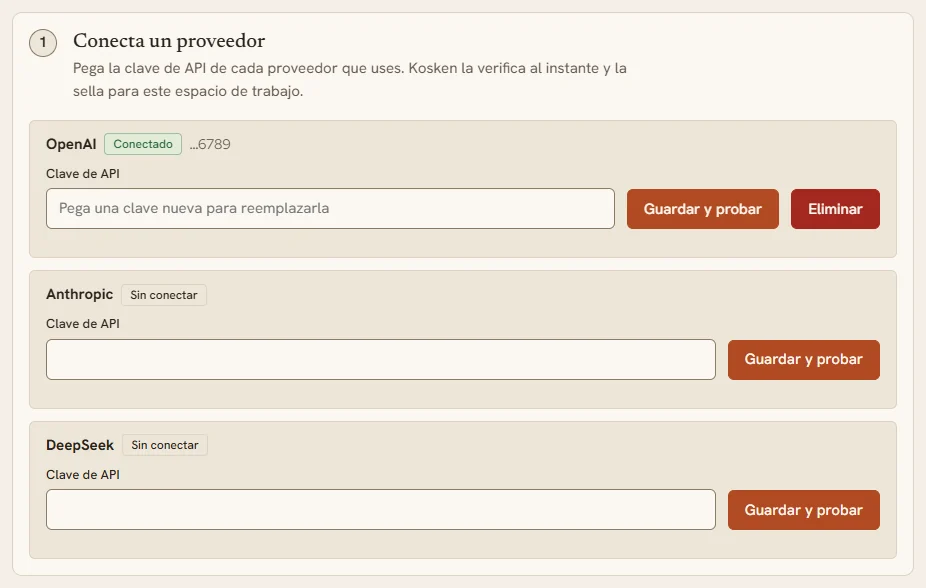
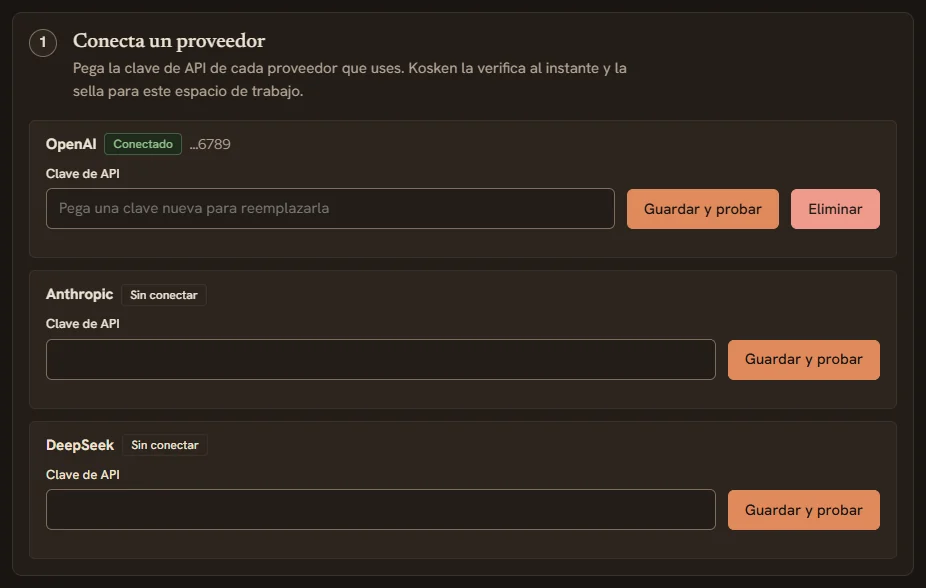
- En Conecta un proveedor, busca OpenAI, Anthropic o DeepSeek.
- Pega la clave de ese proveedor en Clave de API.
- Haz clic en Guardar y probar.
Kosken prueba la clave con el proveedor al instante. Una clave que no pasa la prueba no se guarda, y la app muestra La clave de LLM no es válida. Una clave buena muestra Conectado y sus últimos cuatro caracteres. Kosken sella la clave para este espacio de trabajo y nunca la vuelve a mostrar.
- Para reemplazar una clave, pega la clave nueva y haz clic en Guardar y probar.
- Para quitar una clave, haz clic en Eliminar. Después de eso, las llamadas a ese proveedor fallan.
- Si el proveedor rechaza más tarde una clave guardada, el proveedor muestra Clave rechazada. Pega una clave nueva.
Puedes conectar más de un proveedor. Así cada rol puede usar un modelo de un proveedor distinto.
Elige los modelos
Después de guardar una clave, Kosken lee la lista de modelos del proveedor con tu clave. El paso 2, Elige los modelos, muestra la lista con estas columnas: Usar, Modelo, Origen, Límites y Esfuerzo de razonamiento.
- Para activar un modelo, haz clic en Inactivo en la columna Usar. El botón cambia a Activo.
- Para desactivar un modelo, haz clic en Activo. No puedes desactivar un modelo que usa un rol. Elige primero otro modelo para ese rol.
- Si un modelo no está en la lista, escribe su id de la documentación del proveedor en Agregar un modelo por id y haz clic en Agregar.
- Para leer otra vez la lista del proveedor, haz clic en Actualizar lista.
La columna Límites muestra los tokens de entrada y de salida de cada modelo. La columna Esfuerzo de razonamiento muestra los niveles de esfuerzo que acepta el modelo.
Asigna un modelo a cada rol
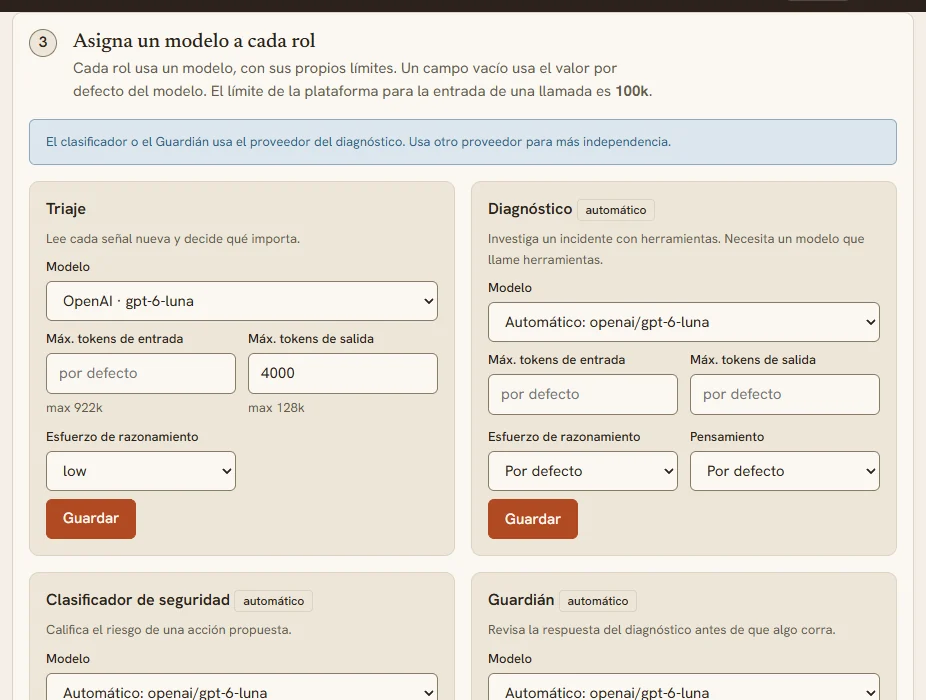
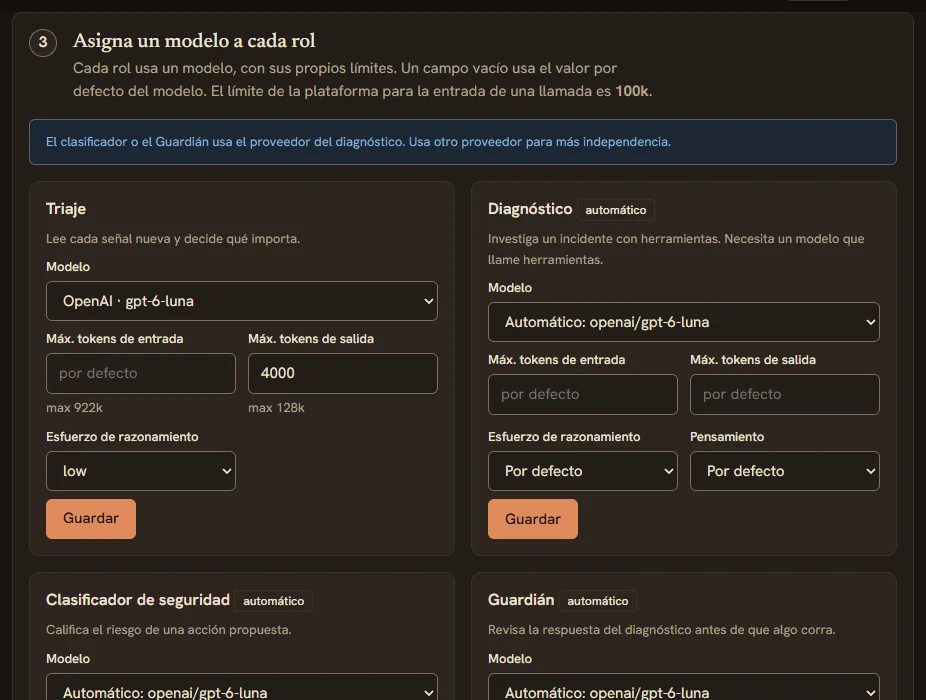
Cada etapa de un incidente y cada agente del chat tiene su propio rol. El paso 3, Asigna un modelo a cada rol, lista los roles. Cada rol solo ofrece los modelos que están en Activo en el paso 2.
| Rol | Qué hace |
|---|---|
| Triaje | Lee cada señal nueva y decide qué importa. |
| Diagnóstico | Investiga un incidente con herramientas. Necesita un modelo que llame herramientas. |
| Clasificador de seguridad | Califica el riesgo de una acción propuesta. Es la compuerta 5, y nunca lee el diagnóstico. |
| Guardián | Revisa la respuesta del diagnóstico antes de que algo corra. Puede subir el riesgo, nunca bajarlo. |
| Embeddings | Genera vectores para la búsqueda en memoria. Solo modelos de embeddings. |
| Chat: agente principal, Chat: diagnosticador, Chat: historiador | Los agentes de Pregúntale a Kosken. Usan el modelo de Diagnóstico hasta que elijas otro. |
| Chat: triaje | Clasifica una petición en el chat. Usa el modelo de Triaje hasta que elijas otro. |
| Chat: revisor | Califica el riesgo de una receta en el chat. Usa el modelo de Guardián hasta que elijas otro. |
Un rol que no definiste muestra la etiqueta automático: Kosken usa un modelo que eligió entre tus proveedores conectados, y el campo muestra su nombre después de Automático:.
Para definir un rol:
- Elige un Modelo.
- Opcional: escribe Máx. tokens de entrada y Máx. tokens de salida. Un campo vacío usa el valor por defecto del modelo. El paso también muestra el límite de la plataforma para la entrada de una llamada.
- Opcional: elige un Esfuerzo de razonamiento y Pensamiento (Activado, Desactivado o Adaptativo). Por defecto usa el valor por defecto del modelo.
- Haz clic en Guardar en ese rol.
Un rol con la etiqueta requiere atención usa un modelo o una clave que no funciona ahora. Elige otro modelo o arregla la clave.
Cuando el Clasificador de seguridad o el Guardián usa el mismo proveedor que el Diagnóstico, la página lo dice. Usa otro proveedor para tener más independencia entre la etapa que propone y las etapas que revisan.
Mira el uso de tokens
La pestaña Uso de Configuración muestra el uso de los modelos en este espacio de trabajo para Hoy, 7 días o 30 días:
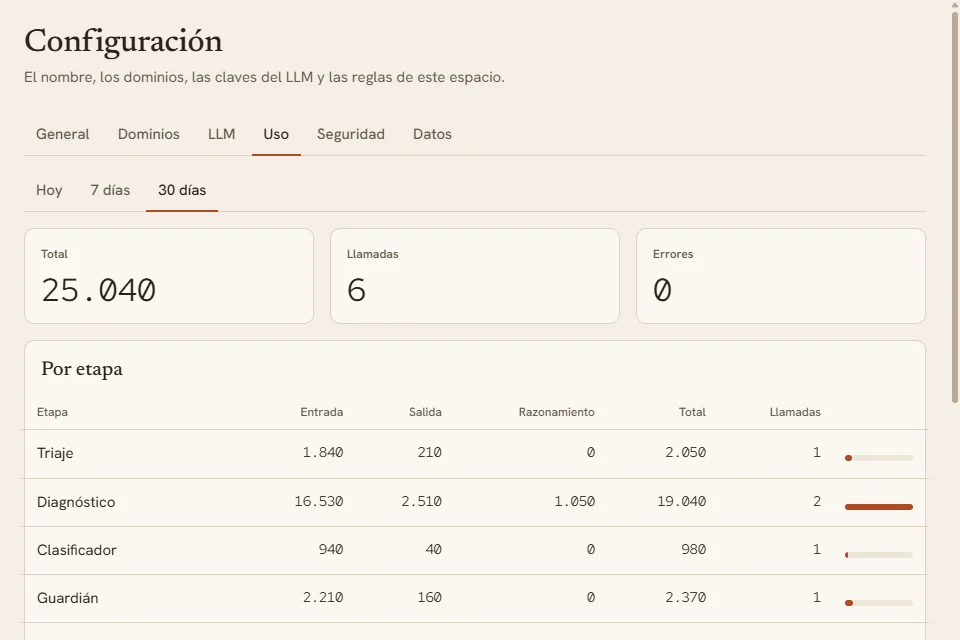
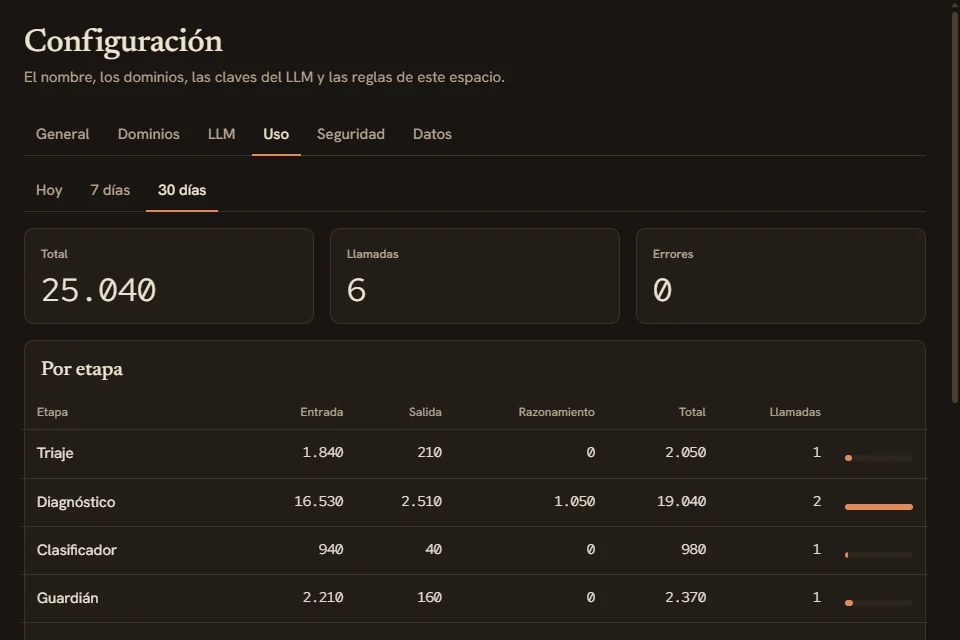
- Los tokens en Total, las Llamadas y los Errores.
- Las tablas Por etapa, Por modelo, Por proveedor, Por rol y Por día.
El total es entrada más salida. Los tokens de razonamiento forman parte de la salida. Kosken guarda solo recuentos, nunca el texto de una llamada. Tu proveedor te cobra los tokens.
Qué sale de tu espacio de trabajo
Los endpoints de las llamadas a modelos están fijos en el código, y el contexto se redacta antes de salir. Mira el whitepaper y Cómo Kosken protege una máquina.
¿Algo aquí no coincide con la app? Avísanos