 Kosken
Medir un endpoint de vLLM con un benchmark
Mide un endpoint de vLLM con las cargas de la industria, descubre cuántos usuarios aguanta dentro de un nivel de servicio y compara corridas.
En esta página
Esta guía muestra cómo medir un endpoint de vLLM, cómo leer los resultados y cómo comparar dos corridas.
Cómo funciona un benchmark
Un benchmark es un cliente. Kosken corre vllm bench serve en la máquina del endpoint, en la CPU, con la misma imagen de vLLM que el servidor. El cliente manda requests a 127.0.0.1. Nunca detiene ni reinicia el endpoint. Durante la corrida el endpoint recibe muchos requests a la vez, así que sus otros usuarios esperan más hasta que termina.
El benchmark guarda los flags del endpoint con los resultados, así puedes comparar corridas después de Editar.
Correr un benchmark
- Entra a AI Ops, la pestaña Benchmarks y luego Correr un benchmark. Un benchmark necesita un endpoint de vLLM que esté corriendo.
- Elige el endpoint.
- Elige un Preset. Un preset solo llena los escenarios, los niveles y los requests por usuario. Puedes cambiar cada uno.
- Elige los Escenarios, los niveles de Usuarios concurrentes y los Requests por usuario.
- Elige el Nivel de servicio.
- Revisa la estimación de tiempo y de requests, y entra a Correr benchmark.
| Preset | Escenarios | Usuarios | Requests por usuario |
|---|---|---|---|
| Rápido | Chat, RAG, ShareGPT | 1, 4, 16, 64 | 2 |
| Estándar | Chat, Razonamiento, RAG, ShareGPT | 1, 4, 8, 16, 32, 64 | 3 |
| Completo | Los cinco | 1, 4, 8, 16, 32, 64, 128 | 5 |
Cada nivel manda los requests por usuario multiplicados por los usuarios, y al menos 4 requests. Antes de cada nivel, el cliente manda hasta 4 requests de calentamiento que no cuentan. Un nivel por encima de --max-num-seqs mide la cola: el formulario lo muestra punteado.
Escenarios
| Escenario | Entrada y salida | Qué muestra |
|---|---|---|
| Chat 1k/1k | 1,024 tokens de entrada, 1,024 de salida | El turno clásico de un chat. Tokens aleatorios con largos exactos, iguales en cada corrida. |
| Razonamiento 1k/8k | 1,024 de entrada, 8,192 de salida | Respuestas largas, como un modelo que piensa. Muestra cómo aguanta el decode. Mejor hasta 16 usuarios. |
| RAG 8k/1k | 8,192 de entrada, 1,024 de salida | Prompts largos, respuestas cortas. Muestra el prefill y el KV cache. |
| ShareGPT | Conversaciones reales | El benchmark histórico de vLLM, con los largos reales de chats reales. La máquina descarga el archivo una vez (670 MB). |
| Prefijo compartido | 2,048 compartidos, 256 nuevos, 256 de salida | Muchos requests con el mismo system prompt. Muestra lo que da el prefix caching. |
Nivel de servicio
El nivel de servicio son los límites que un request debe cumplir para contar como bueno. Kosken reporta cuántos usuarios aguanta el endpoint dentro de ellos.
- MLPerf Interactive: TTFT p99 de hasta 450 ms y TPOT p99 de hasta 40 ms. Un chat que se siente instantáneo.
- MLPerf Server: TTFT p99 de hasta 2 s y TPOT p99 de hasta 200 ms. Una API con latencia relajada.
- Propio: escribe los dos límites.
Leer los resultados
Mientras la corrida avanza, la página muestra el escenario y el nivel que corren, los niveles terminados y el tiempo que falta. Los números de un escenario llegan cuando la corrida termina. Cada escenario tiene su pestaña, y Log del cliente muestra la salida de vllm bench serve.
- Salida pico: la mayor cantidad de tokens de salida por segundo, y en qué nivel.
- Usuarios dentro del SLO: el máximo de usuarios que cumplen el nivel de servicio.
- TTFT p99 y TPOT p99 en ese nivel, con el p50 y el límite.
- Por usuario: la velocidad de salida que ve un usuario.
- Errores: los requests fallidos del total.
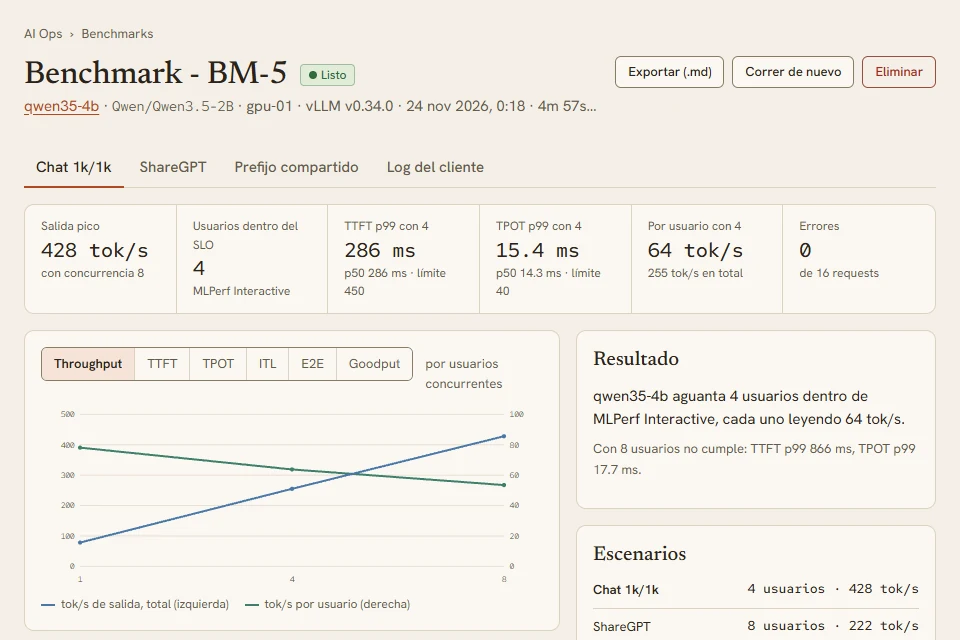
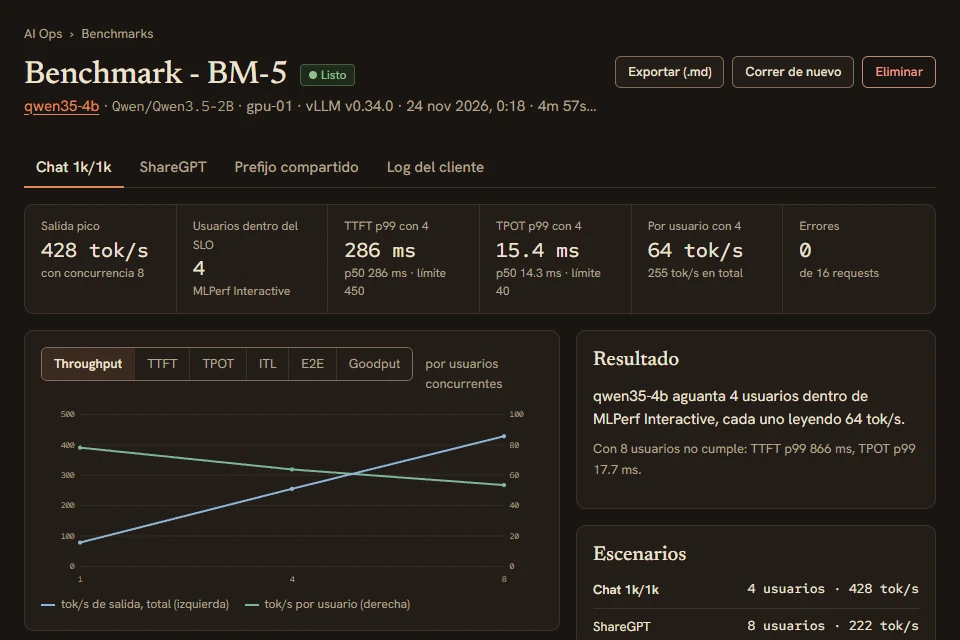
La gráfica muestra Throughput, TTFT, TPOT, ITL, E2E o Goodput por usuarios concurrentes. La tabla Por nivel tiene todos los números, y un p99 por encima del límite sale en rojo. Resultado dice en una frase cuánto aguanta el endpoint y dónde deja de cumplir.
| Número | Qué mide |
|---|---|
| TTFT | Tiempo al primer token: desde el request hasta el primer token de la respuesta. Incluye el tiempo en cola. |
| TPOT | Tiempo por token de salida después del primero. La velocidad de lectura de un usuario. |
| ITL | Latencia entre tokens: el tiempo entre dos tokens del stream. |
| E2E | El tiempo del request completo. |
| Goodput | La parte de los requests que cumplieron el nivel de servicio. |
Un p99 es el valor bajo el cual cae el 99% de los requests. Con 4 requests, el p99 es casi el más lento. Para confiar en una diferencia pequeña, usa más requests por usuario.
Comparar dos corridas
En Comparar, elige otra corrida. Por defecto es la corrida anterior del mismo endpoint. La tarjeta muestra el cambio de la salida pico, de los usuarios dentro del nivel de servicio y del TTFT p99, y los flags que cambiaron entre las dos corridas. Luego cada tabla muestra ambas corridas nivel por nivel. Verde es mejor.
Un benchmark que tomó una corrida de Optimize lo dice bajo su título, por ejemplo Ronda 1 de OP-2, y se compara con el benchmark de antes de esa corrida.
Exportar, correr de nuevo, cancelar, borrar
- Exportar (.md) descarga la corrida en Markdown: la configuración, los flags y la tabla de cada escenario.
- Correr de nuevo abre el formulario con las mismas opciones.
- Cancelar detiene una corrida. Los niveles que terminaron se quedan.
- Borrar quita la corrida y sus resultados.
¿Algo aquí no coincide con la app? Avísanos