 Kosken
AI Ops
Mira las GPUs de tus máquinas, sirve modelos con vLLM, mídelos con benchmarks y deja que Kosken los optimice con un botón.
En esta página
Esta guía muestra qué tienen la página AI Ops y la pestaña GPU de una máquina, cómo servir un modelo con vLLM, qué monitores de GPU agrega Kosken y qué puede tunear Kosken en cada máquina. Otras dos guías cubren Benchmarks y Optimize.
Qué muestra la página
AI Ops aparece en el menú cuando el agente encuentra una GPU en una máquina. Kosken encuentra GPUs NVIDIA y AMD en bare metal, en máquinas virtuales con la GPU pasada por passthrough y en contenedores con acceso a la GPU. Una GPU integrada de Intel no cuenta.
| Pestaña | Qué muestra |
|---|---|
| Resumen | El número de GPUs, el uso promedio, la VRAM en uso y la GPU más caliente; cada GPU con su uso, VRAM y temperatura; y los endpoints de vLLM con su estado. |
| Benchmarks | Las corridas de benchmark de tus endpoints. Ver Benchmarks. |
| Optimize | Las corridas de Optimize, con su objetivo, estado y ganancia. Ver Optimize. |
Los números salen del último heartbeat de cada máquina. Una GPU cuya herramienta del driver no responde muestra Sin números.
Serving: desplegar un modelo
Un endpoint es un servidor vLLM o SGLang en un contenedor en una máquina con GPU. Haz clic en Desplegar un modelo en la página AI Ops y después:
- Elige la máquina, el servidor del modelo (vLLM o SGLang) y su versión. Los campos de abajo cambian a las flags del servidor que elijas.
- Escribe un modelo: uno del catálogo, que trae las flags que recomienda su receta, o cualquier id de Hugging Face. Haz clic en Usar este modelo. Un modelo del catálogo muestra sus variantes y features como chips; un modelo restringido necesita un token de Hugging Face (grupo Acceso).
- Kosken revisa si cabe: lee de Hugging Face el tamaño de los pesos y la forma de la atención del modelo, y del último latido la memoria de la GPU. Una barra muestra la memoria de la GPU: otros procesos, los pesos, el runtime, la caché KV y lo que queda libre. Los números son un estimado; el servidor mide los reales al arrancar.
- Elige un perfil. Kosken los calcula para esta máquina y este modelo: Equilibrado (lo que propone la revisión de cabida), Contexto largo, Rendimiento y Poca memoria, cada uno con su contexto, sus solicitudes a la vez, la memoria que toma y las flags que pone. Un perfil aparece solo cuando difiere de Equilibrado y cabe. auto en solicitudes a la vez quiere decir que el servidor elige el número según la memoria que tiene. Contexto largo conserva las solicitudes a la vez de Equilibrado: la caché KV va por bloques, así que una solicitud larga solo necesita lugar para sí misma, y el servidor pone en cola las solicitudes largas que no caben al mismo tiempo.
- Cambia ajustes sueltos solo cuando lo necesites. Están en grupos (Memoria y contexto, Ejecución, Modelo y herramientas, LoRA, Acceso, Todas las flags), y la búsqueda encuentra un ajuste o una flag en todos los grupos. Todas las flags lista cada flag del servidor y la versión que ningún otro campo pone, con su ayuda y su default.
- Haz clic en Desplegar. La máquina baja la imagen si falta, descarga el modelo, arranca el servidor y espera a que
/healthresponda. El avance se ve en la página del endpoint. Ver el comando muestra el comando de docker antes de desplegar.
El grupo Acceso tiene el nombre, dónde escucha el puerto (127.0.0.1 por defecto, así que solo la máquina lo alcanza), el puerto, la clave de API opcional y el token de Hugging Face. El formulario propone un puerto que ningún otro endpoint de la máquina usa. Generar crea una clave aleatoria en el navegador, la copia al portapapeles y la muestra completa: guárdala en ese momento, porque después del deploy Kosken la sella y solo la muestra en la pestaña Conectarse. La clave y el token van sellados. El contenedor los recibe en su entorno o en un archivo de configuración, nunca en una línea de comando. La clave protege solo las rutas /v1, así que deja un puerto en todas las direcciones detrás de un firewall.
Cuando un arranque falla, la página muestra la razón tomada del log de vLLM y qué cambiar. Cuando vLLM dice cuántas secuencias caben, un botón despliega de nuevo con ese número.
Versiones: release, latest, nightly u otro tag
Kosken corre la imagen oficial de vLLM o SGLang tal como la publica el proyecto y no compila nada. El campo Versión elige el tag:
- Una release como
v0.34.0ov0.5.23: Kosken tiene su referencia de flags, revisa cada flag contra ella y Optimize funciona con ella. Una release nunca cambia. - latest y la nightly (
nightlyen vLLM,deven SGLang): estos tags se mueven. El deploy baja la imagen más nueva y el endpoint se queda con esa imagen, fijada por su digest, así los benchmarks comparan los mismos bits. Para correr una más nueva, abre Editar y marca Bajar la imagen más nueva. - Otro tag: cualquier tag de la imagen oficial, como una nightly con fecha (
nightly-dev-20261122-e96e9675) o la imagen de un modelo que nombra el cookbook del proyecto (hy4).
Para un tag que no es una release, Kosken no tiene referencia de flags: pasa solo las flags que escribe él mismo, y una flag que la imagen no conoce detiene el arranque con el error en el log. Optimize necesita una release. Antes del arranque, el executor lee la CUDA de la imagen desde la propia imagen y detiene el deploy cuando el driver es demasiado viejo para ella. Lo que la imagen no soporta, Kosken tampoco.
SGLang
Elige SGLang en Servidor del modelo y haz clic en Usar este servidor. El formulario muestra entonces las flags de SGLang: --mem-fraction-static, --context-length, --max-running-requests, --chunked-prefill-size, --tp-size y --disable-radix-cache. Los campos que solo tiene vLLM (modo de rendimiento, nivel de optimización, NUMA binding, prompt embeddings) se ocultan.
- La imagen es
lmsysorg/sglang:v0.5.23(CUDA 13.0). Kosken revisa cada flag contra la referencia de esa versión: 531 flags, leídas del código fuente de SGLang. - SGLang encuentra solo los parsers de tool calls y de razonamiento del modelo (
auto). Una receta del catálogo es para vLLM, así que SGLang recibe solo las flags que tiene con el mismo significado. - Las métricas van encendidas (
--enable-metrics). Kosken leesglang:*como los mismos números de vLLM, así que las gráficas, los monitores del endpoint y el chat funcionan igual. - SGLang lee la clave de API solo de una flag o de un archivo de configuración. Kosken escribe la clave en un archivo de configuración dentro del contenedor al arrancar, así que nunca queda en una línea de comando.
- Un benchmark de un endpoint SGLang corre el cliente
vllm bench servedel vLLM fijado contra su API de OpenAI, así sus números se comparan con los de vLLM. La primera corrida baja esa imagen.
La página de un endpoint
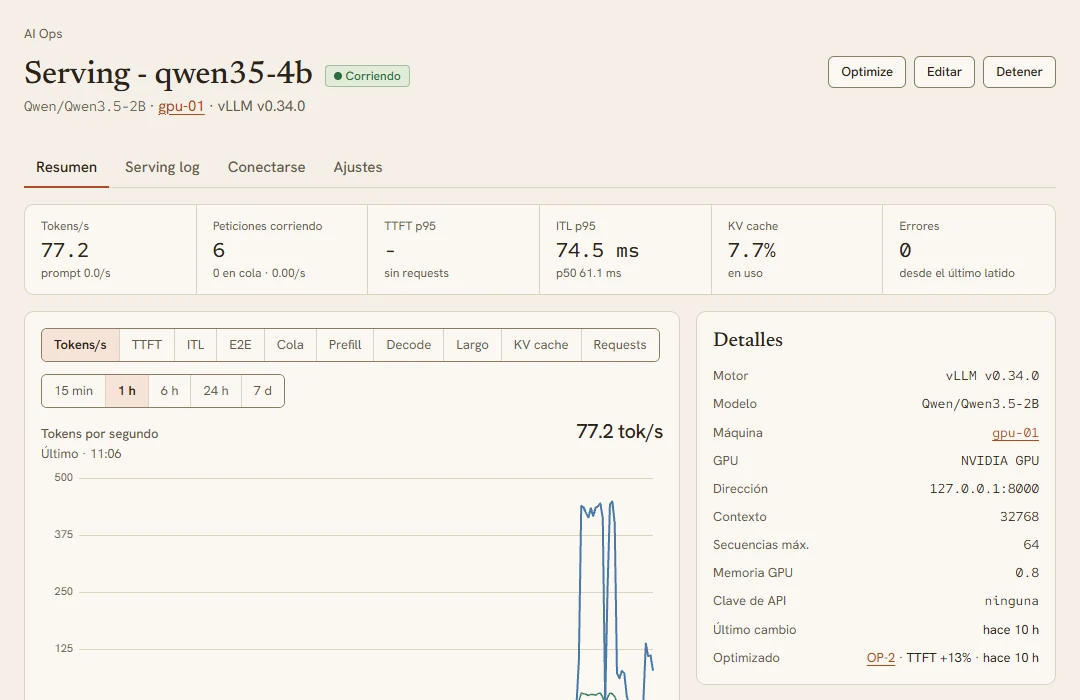
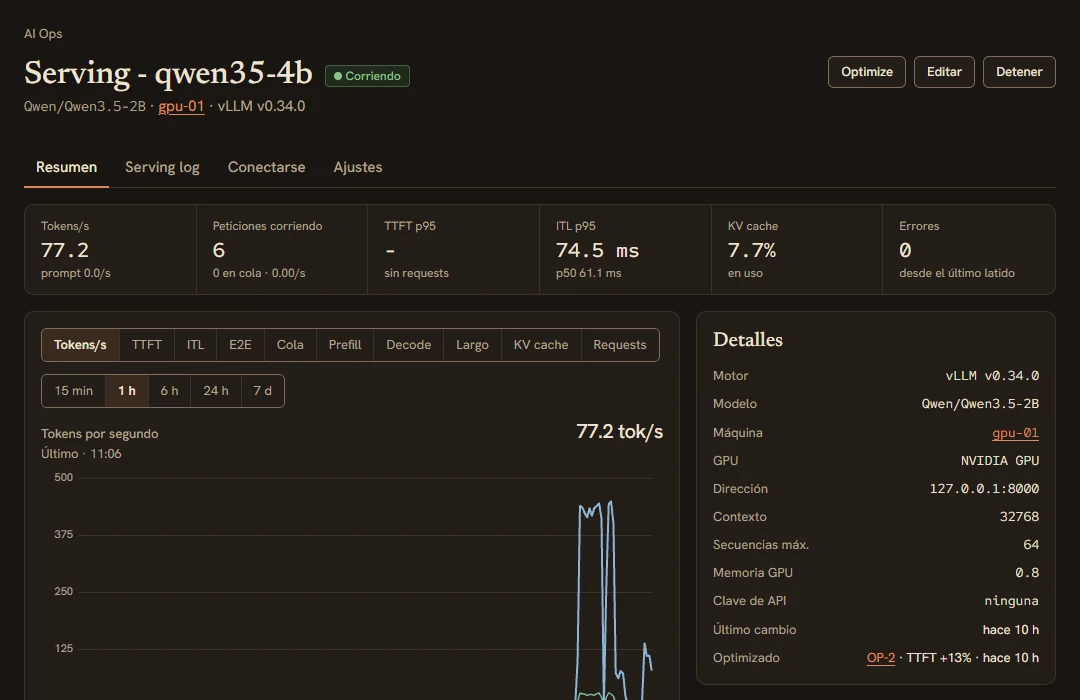
La página de un endpoint tiene cuatro pestañas:
- Resumen: números en vivo que el agente lee de
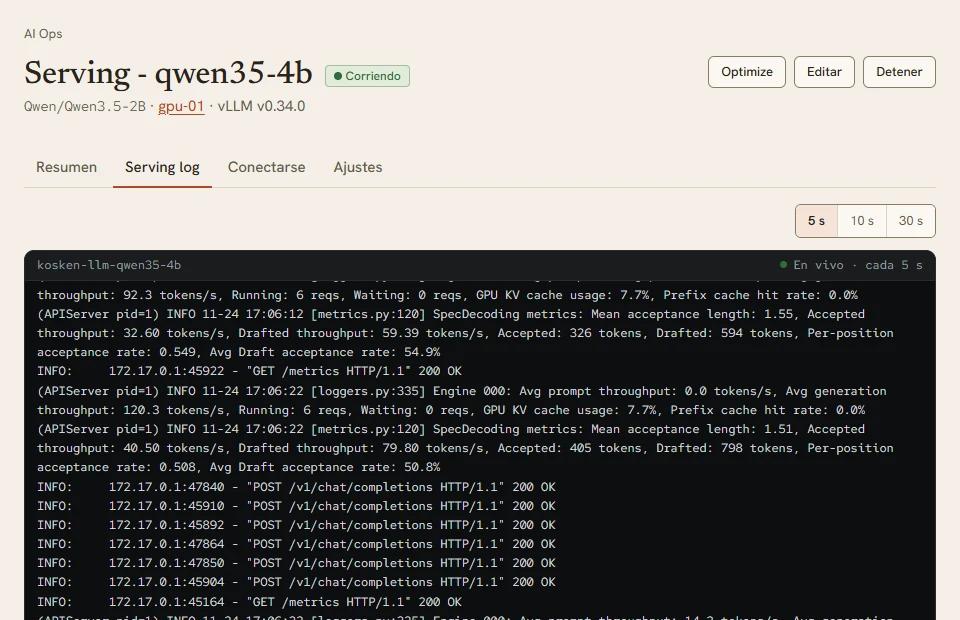
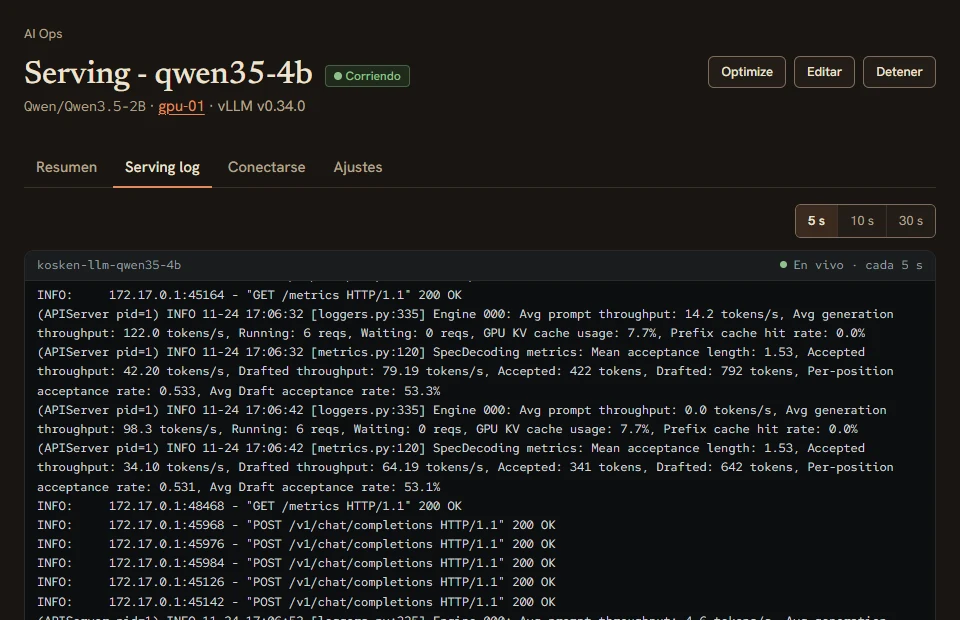
/metricsen cada latido (tokens por segundo, peticiones corriendo y en cola, percentiles de TTFT e ITL, uso del KV cache, errores), gráficos de las últimas horas, las fases de las peticiones y Detalles. Cuando conservaste una corrida de Optimize, Detalles muestra Optimizado, con la corrida, su objetivo y su ganancia. - Serving log: el log del contenedor de vLLM, cada 5, 10 o 30 segundos mientras la pestaña está abierta. Muestra hasta las últimas 2,000 líneas, cada una completa, también las lecturas de
/metrics. Solo se oculta el valor de una API key. Arrastra la esquina de la caja para agrandarla; conserva su altura cuando el log se refresca. - Conectarse: la URL base, el puerto publicado, los modelos y la API key, con un botón para copiar.
- Ajustes: la imagen, el modelo, las GPUs, la dirección y cada flag del servidor, con un enlace a todos los ajustes de la versión de vLLM.
Los botones de arriba son Optimize, Editar, y Detener o Iniciar. Borrar el endpoint está en la pestaña Ajustes. Borrar quita el contenedor; el modelo descargado se queda en la máquina. Servir modelos necesita el agente 0.1.318 o más nuevo, y el log completo necesita el agente 0.1.364 o más nuevo.
Adoptar un servidor que Kosken no desplegó
Kosken encuentra los servidores de modelo de una máquina con GPU que no desplegó: un contenedor de una imagen de vLLM o SGLang, o un proceso vllm serve o de SGLang en el host. El Resumen de AI Ops los lista en Servidores de modelo que Kosken no desplegó, con la máquina, el modelo, el contenedor o el proceso, y la dirección.
Selecciona Adoptar para registrar un servidor como endpoint. Adoptar no cambia nada en la máquina. Kosken lee el modelo, el puerto y los flags de los argumentos del servidor, y el endpoint recibe su página, sus métricas, su log, sus monitores y benchmarks. Si el servidor pide una API key, escríbela en la fila para que los benchmarks la envíen; Kosken la guarda sellada.
Kosken no inició un servidor adoptado, así que no lo detiene, no lo inicia ni lo edita. Para eso, o para correr Optimize, que reinicia el servidor en cada ronda, selecciona Tomar control en la página del endpoint. Kosken detiene el contenedor, corre el mismo modelo en un contenedor de Kosken con la imagen de Kosken, el mismo puerto y los mismos flags, y lista los flags que no vuelve a pasar. Si el contenedor nuevo no responde, Kosken vuelve a iniciar el contenedor de antes, y el endpoint sigue adoptado con el motivo. Un servidor que corre como proceso en el host no se puede tomar: detenlo y despliega el modelo con Kosken.
Olvidar, en la pestaña Ajustes, borra el endpoint adoptado y sus monitores. El servidor sigue corriendo. Adoptar necesita el agente 0.1.380 o más nuevo.
Descargar las imágenes con un mirror o una cuenta
Kosken descarga las imágenes de vLLM y SGLang desde Docker Hub, que limita las descargas por dirección. Cuando muchas máquinas despliegan al mismo tiempo, configura Configuración › Registro de imágenes. Solo un dueño lo cambia.
- Mirror del registro: un registro que tiene las imágenes de Docker Hub con los mismos nombres, como
mirror.example.com/dockerhub. Kosken descargamirror.example.com/dockerhub/vllm/vllm-openai:<tag>. - Usuario y Token de acceso: la cuenta que descarga, de Docker Hub o del mirror. Usa un token de solo lectura. Kosken lo guarda sellado, lo envía solo con un despliegue o un benchmark, y la máquina lo escribe en una configuración de Docker propia que borra después de la descarga. Nunca va en una línea de comandos.
Los ajustes aplican al próximo despliegue, toma de control y benchmark. Una imagen que ya está en la máquina no se vuelve a descargar.
La pestaña GPU de una máquina
Una máquina con GPU tiene una pestaña GPU después de Hardware. Muestra el driver y la versión de CUDA, una fila por GPU, gráficas de uso y temperatura por GPU, los procesos en las GPUs con su contenedor, pod o unidad de systemd, y los formatos numéricos que corre cada modelo de GPU (FP16, BF16, INT8, FP8 y otros). Un formato tachado necesita una GPU más nueva.
Monitores de GPU
La primera vez que Kosken encuentra una GPU en un workspace, agrega cinco monitores que aplican a todas las máquinas con GPU. Puedes editar, apagar o borrar cada uno en Señales. Un monitor borrado no vuelve.
| Monitor | Se dispara cuando | Severidad |
|---|---|---|
| GPU muy caliente | La temperatura promedio de una GPU supera 85 °C durante 5 minutos. | Advertencia |
| GPU frenada | Una GPU se frena por calor o por hardware en más del 20% de las lecturas durante 15 minutos. Un tope de potencia a plena carga es normal y no cuenta. | Advertencia |
| Error de GPU (Xid) | El log del kernel muestra un error Xid de NVIDIA en los últimos 5 minutos. | Crítica |
| Errores de memoria de GPU (ECC) | Una GPU tiene errores de memoria no corregidos, o memoria que espera un reinicio. | Crítica |
| GPU faltante | Una GPU que la máquina tenía deja de responder. | Crítica |
Los monitores de GPU necesitan el agente 0.1.312 o más nuevo. Un agente más viejo no los recibe, así que nunca aparecen como una falla falsa. Monitores de GPU y de modelos lista cada monitor y los cuatro que recibe cada endpoint de modelo.
Qué puede tunear Kosken
La guía Ajustar una máquina GPU muestra el escaneo de tuning, qué cambia cada optimización y cómo corre.
La pestaña GPU de una máquina lista los ajustes que hacen que los modelos corran más rápido, y le da un estado a cada uno:
- Disponible: Kosken lo puede cambiar en esta máquina.
- No disponible, con el motivo: la máquina no permite el cambio. Kosken nunca lo ofrece.
- Sin comprobar: los facts no lo dicen. Kosken lo comprueba más adelante sin cambiar nada.
Los parámetros del servidor de modelos (vLLM o SGLang) se pueden tunear en cualquier máquina que corra un modelo. La potencia y los relojes de la GPU y los ajustes del sistema operativo dependen de la máquina:
| Máquina | Potencia y relojes de GPU | Ajustes del sistema |
|---|---|---|
| Una máquina virtual con la GPU en passthrough | Según una prueba en la máquina. | Según el escaneo de tuning. Muchas máquinas virtuales no tienen control de frecuencia de CPU. |
| Bare metal Linux | Según una prueba en la máquina. | Según el escaneo de tuning. |
| Un agente en un contenedor | No disponible: se tunean en el host. | No disponible: se tunean en el host. |
¿Algo aquí no coincide con la app? Avísanos