 Kosken
Optimizar un endpoint de vLLM
Aprieta un botón y Kosken ajusta un endpoint de vLLM para un objetivo: aplica los cambios, los mide con un benchmark, y tú conservas o deshaces el resultado.
En esta página
Esta guía muestra cómo Optimize ajusta solo un endpoint de vLLM: qué mide, qué puede cambiar, qué se reinicia y cómo conservar o deshacer el resultado.
Qué hace Optimize
Optimize conoce cada ajuste de la versión de vLLM del endpoint: 327 ajustes en vLLM v0.34.0, con su valor por defecto, su tipo y lo que hace cada uno. Cuando aprietas Optimize, Kosken:
- Mide el endpoint tal como está con un benchmark, o reusa el último benchmark del endpoint con la misma carga.
- Propone cambios para tu objetivo: reglas que Kosken comprueba contra el modelo, la GPU y las mediciones, y las propuestas de Kosken AI.
- Reinicia el endpoint con los cambios que marcaste y corre el mismo benchmark otra vez.
- Con el auto-ajuste activado, le pide a Kosken AI los siguientes cambios a partir de los resultados, hasta 3 rondas.
- Deja la mejor ronda en el endpoint y espera a que elijas Conservar o Deshacer.
Optimize necesita un endpoint de vLLM que esté corriendo, una versión de vLLM que Kosken conozca y permiso de escritura. Cada cambio se prueba con un benchmark antes de que lo conserves.
Empezar una corrida
- Abre el endpoint en AI Ops y entra a Optimize.
- Elige un objetivo.
- Revisa la Carga: los escenarios, los niveles de usuarios concurrentes y el nivel de servicio. Kosken los llena con el último benchmark del endpoint. Entra a Actualizar después de un cambio, para que la propuesta use la carga nueva.
- Lee la propuesta. Marca o desmarca cada fila.
- Decide si usas Auto-ajuste: hasta 3 rondas.
- Entra a Aplicar y medir.
La corrida abre su propia página. Puedes cerrarla: la corrida sigue, y la pestaña Optimize de AI Ops lista todas las corridas.
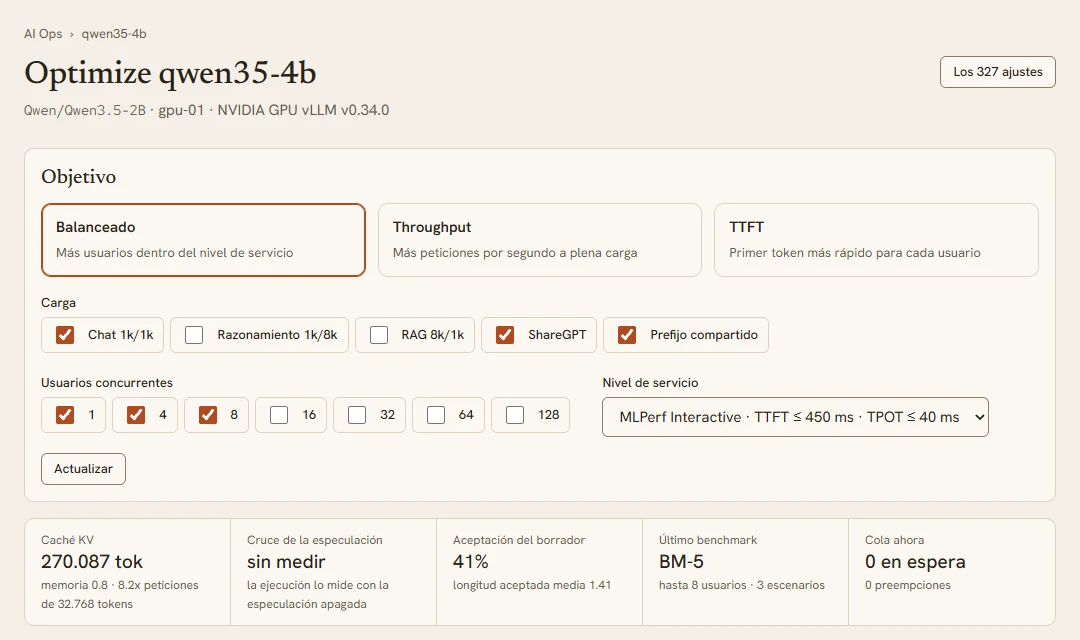
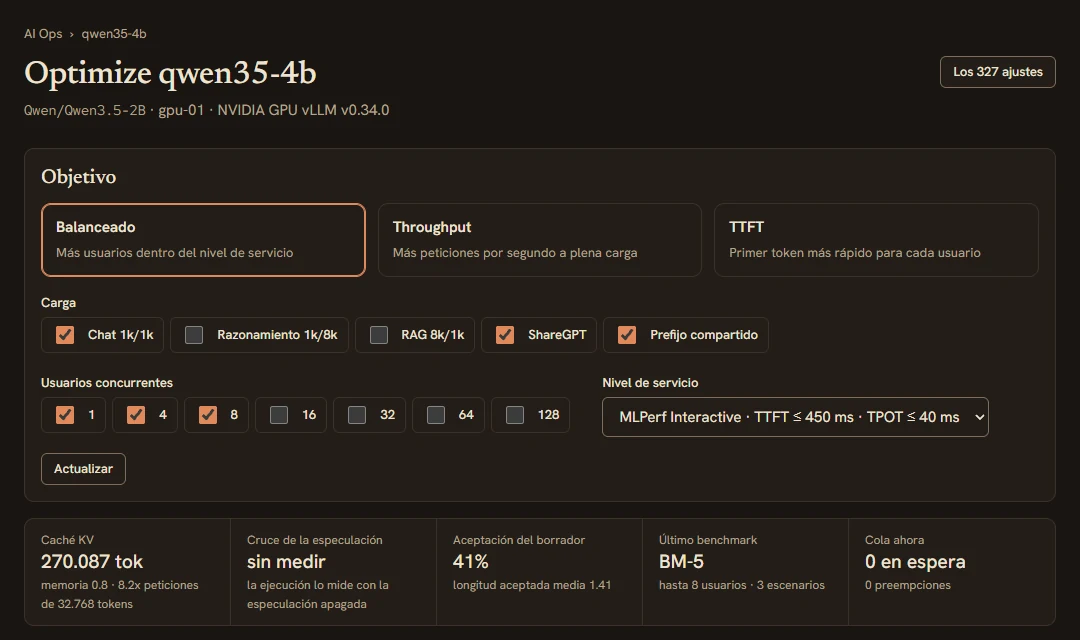
Los tres objetivos
| Objetivo | Qué mejora | Cómo puntúa Kosken una ronda |
|---|---|---|
| Balanceado | El máximo de usuarios dentro del nivel de servicio. | Requests por segundo en el mejor nivel que cumple el nivel de servicio, el promedio de los escenarios. |
| Throughput | El máximo de requests por segundo a plena carga. | Requests por segundo en el mejor nivel, el promedio de los escenarios. |
| TTFT | El primer token más rápido para cada usuario. | 1000 dividido entre el TTFT p99 promedio de todos los niveles. Un TTFT menor da una puntuación mayor. |
La tabla Los tres objetivos para este endpoint muestra qué pondría cada objetivo en --max-num-seqs, --max-num-batched-tokens y la decodificación especulativa, según las mediciones de este endpoint.
Los datos sobre la propuesta
La franja sobre la propuesta muestra lo que leen las reglas:
- Caché KV: los tokens que caben en la caché, y cuántos requests del contexto completo caben a la vez. vLLM lo dice al arrancar.
- Cruce de la especulación: el número de usuarios desde el cual la decodificación especulativa hace más lento el endpoint. Por debajo, la especulación ayuda.
- Aceptación del borrador: la parte de los tokens del borrador que el modelo acepta.
- Último benchmark, Cola ahora y Aciertos de caché de prefijo.
Leer la propuesta
Cada fila es un ajuste: su valor ahora, el valor propuesto, de dónde viene la propuesta (Regla o Kosken AI) y por qué. Las filas de Kosken AI cargan después de las reglas. Si Kosken AI no contesta, las reglas siguen valiendo.
Kosken comprueba cada propuesta, de una regla o de Kosken AI, antes de que pueda correr. Una fila que no pasa una comprobación muestra No se aplica: y la razón, y no puedes marcarla. Algunas comprobaciones:
--max-num-batched-tokenses al menos--max-num-seqs. Con el chunked prefill apagado, es al menos el largo del contexto.- En un modelo híbrido (capas de atención y Mamba),
--max-num-seqscabe en el pool de bloques de estado. - Un KV cache en FP8 necesita compute capability 8.0 o mayor, y un backend de atención que lo soporte en esa GPU.
--prefix-cache-retention-intervales múltiplo del tamaño de bloque del servidor.- La especulación MTP necesita un modelo con capas MTP.
- LoRA no se apaga mientras el endpoint tenga adaptadores LoRA.
- Para el objetivo TTFT,
--max-num-seqsno baja de los usuarios de la carga. Menos lugares solo ponen usuarios en cola, y el tiempo en cola cuenta en el TTFT.
Las filas que cambian lo que pueden hacer los clientes, como LoRA o prompt embeddings, vienen desmarcadas. Márcalas solo si ningún cliente usa esa función.
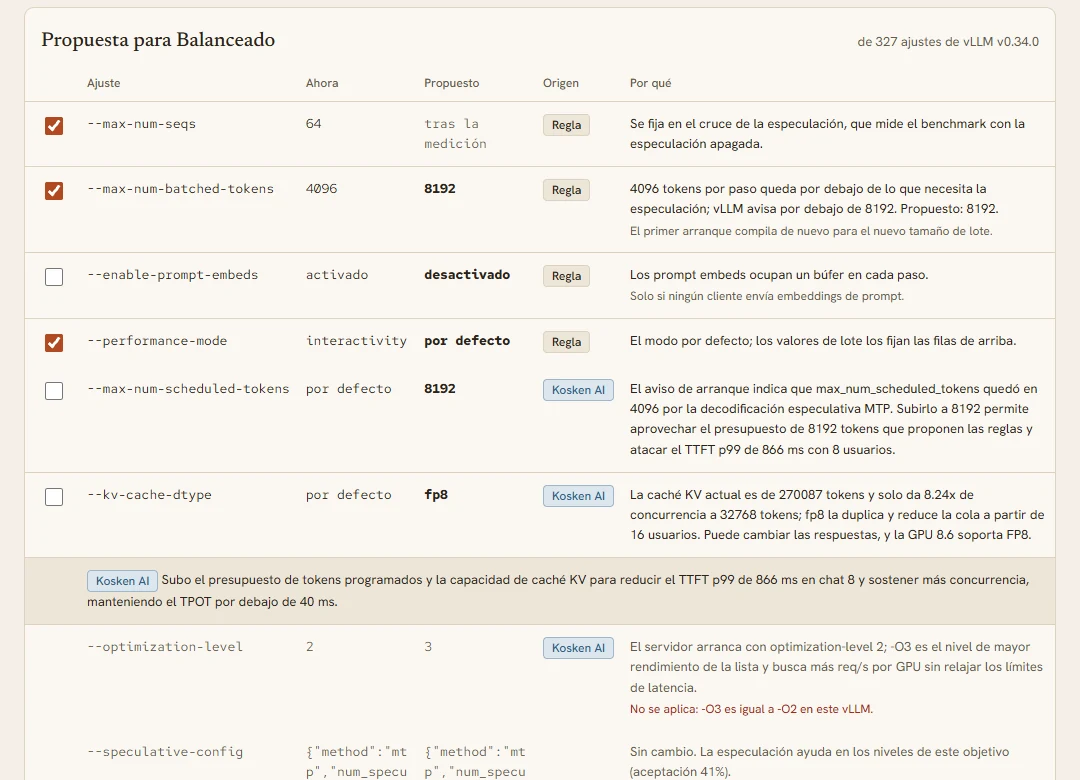
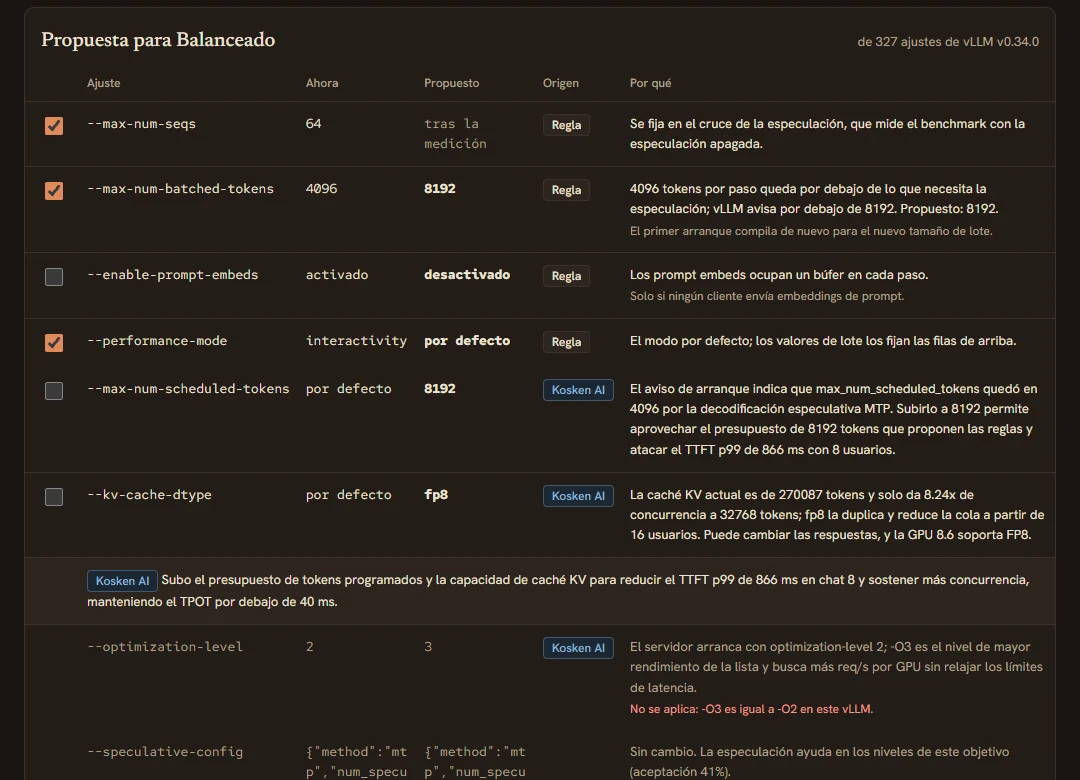
Medir el cruce de la especulación
Cuando el endpoint usa decodificación especulativa y un cambio marcado necesita el cruce, la corrida primero reinicia el endpoint con la especulación apagada y corre el benchmark una vez. Así las reglas de --max-num-seqs y de la especulación usan una medición, no una suposición. Kosken hace este paso solo cuando un cambio marcado lo necesita, y una vez por endpoint.
Rondas y auto-ajuste
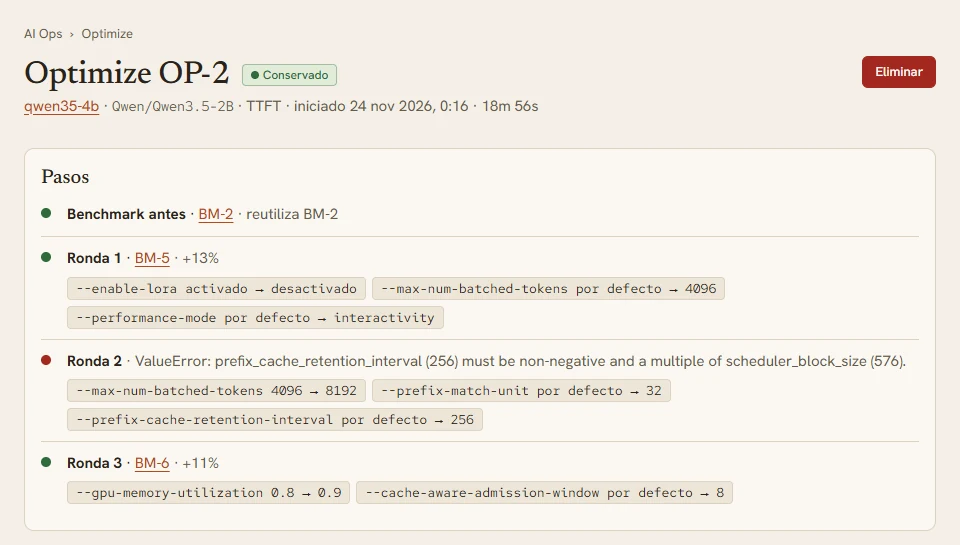
Una ronda es un reinicio con un conjunto de cambios, y luego el benchmark. Con Auto-ajuste: hasta 3 rondas, después de cada ronda Kosken AI lee los resultados, la historia de las rondas y los ajustes de vLLM, y propone los siguientes cambios. Cada propuesta pasa las mismas comprobaciones. Una ronda automática nunca cambia lo que pueden hacer los clientes.
La corrida se detiene cuando:
- Corrieron 3 rondas.
- Una ronda gana menos de 3% sobre la mejor puntuación hasta ese momento.
- No queda nada nuevo que probar.
- Kosken AI no contesta.
Cuando vLLM rechaza una ronda al arrancar, la ronda falla y muestra el error de vLLM. La corrida sigue desde la mejor ronda hasta ese momento.
Qué se reinicia
El endpoint se reinicia en cada ronda, y una vez más al final para dejar la mejor ronda. Los requests en curso fallan, y los nuevos esperan hasta que el modelo vuelve a cargar. Corre Optimize cuando una pausa corta sea aceptable.
La página de la corrida muestra los pasos: el benchmark de antes, la medición sin especulación, cada ronda y los pasos que faltan. Un paso que corre muestra el avance de su benchmark o el log del reinicio.
Mientras una corrida está abierta, los ajustes del endpoint son los del paso actual. Editar muestra un aviso, y volver a desplegar espera hasta que la corrida termine.
Conservar, Deshacer o Cancelar
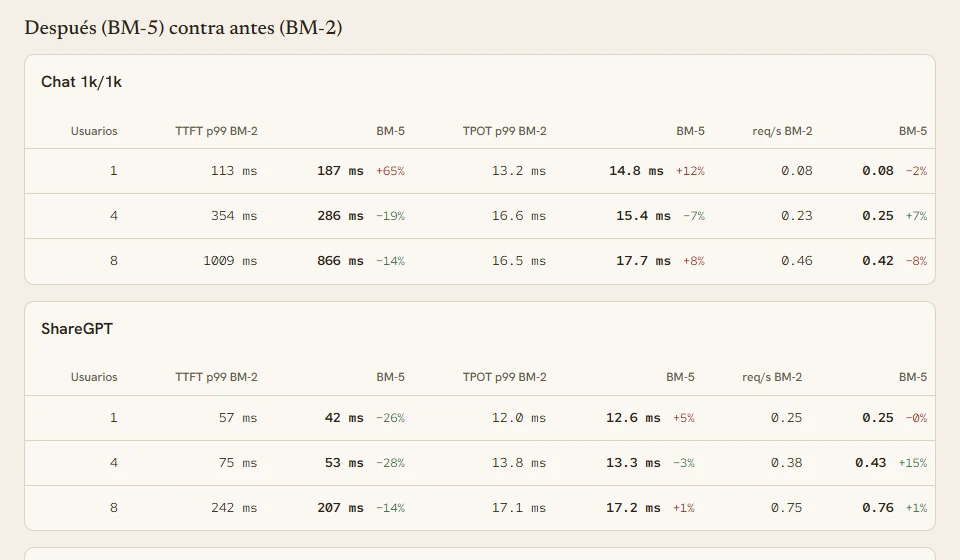
Cuando la corrida termina, la página compara el benchmark de antes con la mejor ronda, nivel por nivel. Para el objetivo TTFT muestra TTFT p99, TPOT p99 y requests por segundo. Verde es mejor, rojo es peor, y un valor por encima del nivel de servicio sale en rojo.
- Conservar deja la mejor ronda en el endpoint. No reinicia nada.
- Deshacer reinicia el endpoint con los ajustes de antes de la corrida.
- Cancelar, mientras la corrida avanza, la detiene y reinicia el endpoint con los ajustes de antes de la corrida.
Kosken guarda los ajustes de antes cuando la corrida empieza, así que Deshacer y Cancelar siempre los restauran. La página del endpoint muestra la última corrida conservada en Detalles, como Optimizado, con su objetivo, su ganancia y un enlace a la corrida.
Mira cada nivel antes de conservar una ronda. Una puntuación es un promedio: una ronda puede ganar en total y ser más lenta en un nivel. Con pocos requests en un nivel, el p99 es casi el request más lento, así que una diferencia de 10 o 20% puede ser ruido.
Optimizar un endpoint SGLang
Optimize corre igual en endpoints SGLang: los mismos objetivos, rondas, benchmarks, Conservar y Deshacer. Las reglas son las de SGLang v0.5.23, tomadas de su código fuente:
- Peticiones a la vez (
--max-running-requests): Balanced lo topa donde la tasa deja de crecer. Sin tope, SGLang corre tantas peticiones como caben en su pool de KV y retrae algunas cuando se llena. - Tamaño del chunk (
--chunked-prefill-size): Throughput lo duplica, TTFT mete un prompt de la carga en un paso. SGLang lo elige por la memoria de la GPU; una GPU de menos de 20 GB se queda en 2048. - CUDA graphs (
--cuda-graph-max-bs-decode): cuando decodifican a la vez más peticiones de las que cubren los graphs, los batches de arriba corren sin graph. La regla sube el límite a la concurrencia que corre. Si los graphs del decode están apagados, la regla los enciende. - Planificación (
--schedule-policy lpm): para peticiones que comparten prefijos, corre primero las que coinciden con la caché. - KV cache FP8 (
--kv-cache-dtype fp8_e4m3): se propone, nunca marcado, cuando el pool está lleno o hay peticiones retraídas.
Optimize nunca fija --mem-fraction-static en SGLang: su valor por defecto sigue al tamaño del chunk y a los graphs, y un valor fijo puede quedarse sin memoria cuando crecen.
Todos los ajustes del servidor
Entra a Todos los ajustes del servidor en el endpoint, o a Los 327 ajustes en la página de Optimize, para ver cada ajuste de la versión de vLLM o SGLang con su grupo, su valor por defecto, su valor en este endpoint y lo que hace. Filtra por nombre, muestra Solo los fijados o Solo los que Optimize puede cambiar.
¿Algo aquí no coincide con la app? Avísanos